OpenChatCut:免费开源的 AI 对话式视频编辑器,支持 Claude Code/MCP 集成
OpenChatCut:免费开源的 AI 对话式视频编辑器,支持 Claude Code/MCP 集成
TL;DR
OpenChatCut 适合 想让 AI 参与剪辑但又不想放弃手动编辑控制权 的创作者和开发者,不适合追求开箱即用一键成片的纯小白用户。核心优势:开源免费,本地优先,支持外部 AI Agent (Claude Code/Codex) 直接操作,编辑结果始终落在可继续修改的真实时间线上。核心限制:目前处于活跃开发阶段,部分高级功能还在完善,对纯小白用户门槛稍高。
痛点:AI 剪辑现在到底缺什么?
你有没有发现,现在很多 AI 视频剪辑工具都有同一个问题:
- 要么是一键生成不可修改的成片,想改一个字的字幕都得重新生成
- 要么是传统编辑器靠手动操作,AI 只能帮忙加个字幕,没法理解你的剪辑需求
- 商业软件 ChatCut 虽然好用,但按月收费,对于普通创作者来说长期成本不低
- AI 生成完结果,没法交给另一个 AI 接着改,整个流程断了
OpenChatCut 解决的就是这些痛点。它是一个开源免费的 ChatCut 替代方案,把对话式 AI Agent 和专业多轨时间线编辑结合在一起,让 AI 真正参与到剪辑流程中,同时始终保留手动编辑的控制权。
OpenChatCut 是什么?
OpenChatCut = 本地视频工程 + 多轨时间线 + AI Agent + MCP 集成 + 可交付导出
它不是一个只靠 AI 一键生成成片的工具,而是一个让 AI 和人协作剪辑的工作台:
- AI 读取你的工程上下文,理解你的剪辑需求
- AI 生成编辑操作,写入真实时间线轨道
- 你可以预览、检查、手动调整、撤销重做
- 整个工程可以保存,交给另一个 AI 接着做
- 最后导出视频、字幕、甚至 FCPXML 工程文件
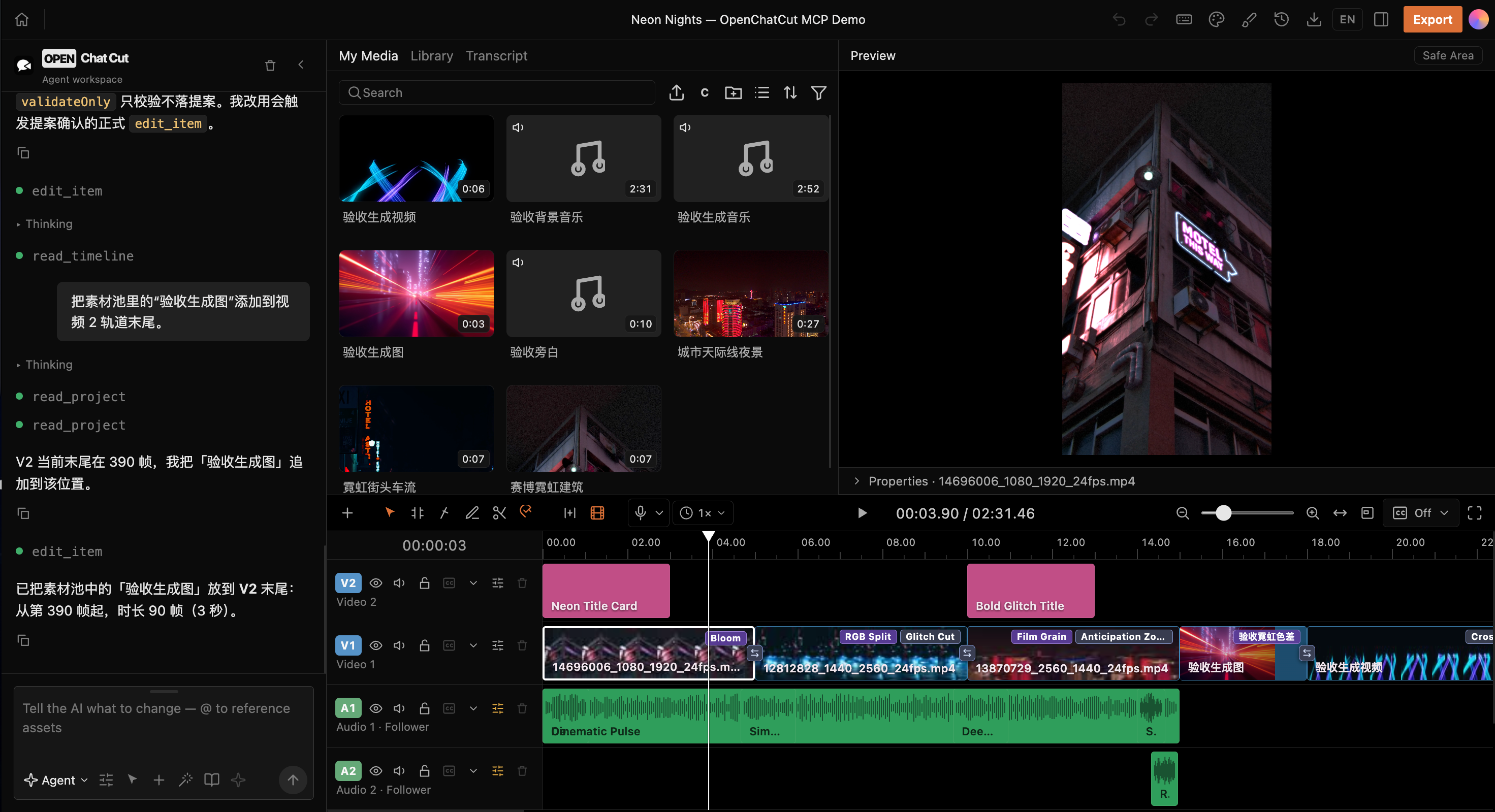
OpenChatCut 编辑器总览:Agent 工作台、素材池、预览窗口与多轨时间线
和传统方案对比如下:
| 能力 | 传统时间线编辑器 | 一次性 AI 视频生成 | OpenChatCut |
|---|---|---|---|
| 精确到轨道和片段 | ✅ | ❌ | ✅ |
| 自然语言修改工程 | ❌ | ✅ | ✅ |
| 修改可检查、可撤销 | ✅ | 通常不可 | ✅ |
| 文字稿与画面联动 | 部分支持 | ❌ | ✅ |
| Codex / Claude Code 直接操作 | ❌ | ❌ | ✅ MCP |
| 内置 Agent 与外部 Agent 协作 | ❌ | ❌ | ✅ 同一工具面 |
| 本地工程与 BYOK | 视产品而定 | 通常云端 | ✅ |
核心能力一览
1. Agent-native 原生设计
- 内置对话 Agent:直接在编辑器里和 AI 对话,描述你的剪辑需求
- 支持 MCP 外部集成:Claude Code、Codex 等外部 AI Agent 可以通过 MCP 协议直接操作你的视频工程
- 技能系统:支持自定义 Agent 技能,实现自动化剪辑工作流
2. 专业真实时间线
- 多视频轨、多音频轨
- 支持转场、特效、LUT、缩放和关键帧
- 所有修改都落在真实轨道和片段上,随时可以手动调整
- 支持撤销、重做、版本保存
3. 文字稿驱动剪辑
- 词级转写,精准对应时间轴
- 删词剪辑,删除文字片段自动对应删除视频片段
- 自动处理停顿,说话人和字幕联动
- 支持 SRT 字幕导出
4. 视觉智能处理
- 浏览器内人像分割与人脸安全区,字幕自动避开说话人
- 竖屏转换自动跟随主体,保证主体不被裁剪
- 叠加图形自动放入安全空白区域
5. 素材与生成
- 支持图片、视频、语音、音乐、音效在线素材检索
- 支持 AI 生成图片、语音、音乐等素材
- 本地素材管理,分类清晰
6. 可交付导出
- 支持 MP4 视频导出
- 支持单独音频导出
- 支持 SRT 字幕导出
- 支持 FCPXML 工程导出,可以导入 Final Cut Pro 继续编辑
- 支持工程文件导入导出
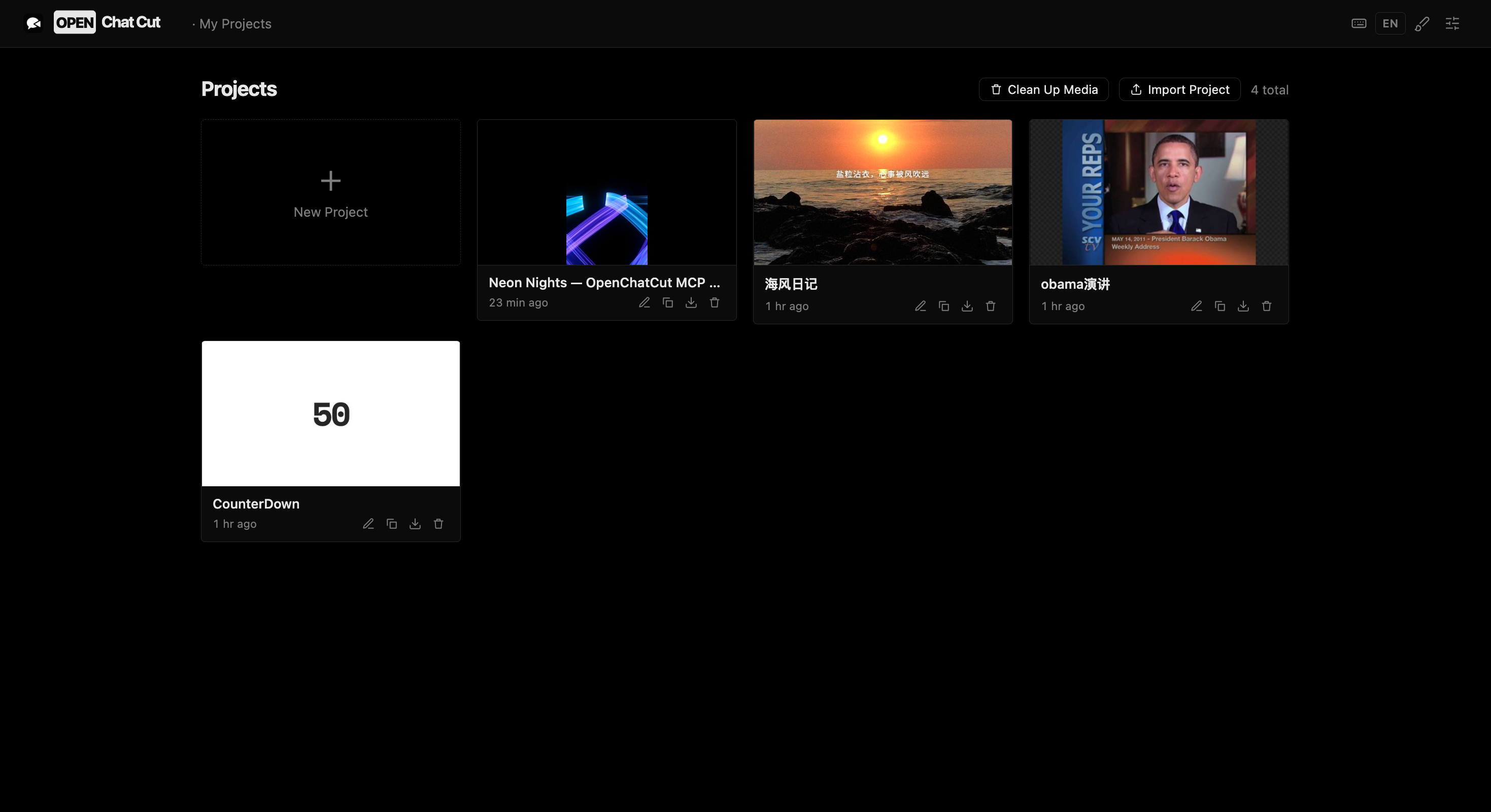
本地工程管理:创建、导入、复制、导出并继续编辑多个真实工程
典型使用场景
场景一:口播与访谈精剪
导入访谈视频后,OpenChatCut 会自动转写文字稿,你只需要删掉文字稿里的口误、停顿和冗余内容,软件会自动帮你剪辑视频,最后自动生成字幕。整个过程比手动剪辑快好几倍。
场景二:多素材快速成片
把需要的视频、图片、音频都导入工程,告诉 AI 你想要什么样的成片结构,AI 会帮你完成粗剪、添加转场、配乐和调整节奏,你只需要做最后的微调。
场景三:短视频与社交内容
OpenChatCut 可以自动重构画幅,生成标题、字幕、旁白、音乐和视觉包装,帮你快速产出适合社交媒体的短视频。
场景四:开发者自动化
开发者可以通过 MCP 让 Claude Code/Codex 读取并修改你的视频工程,实现自动化剪辑工作流。
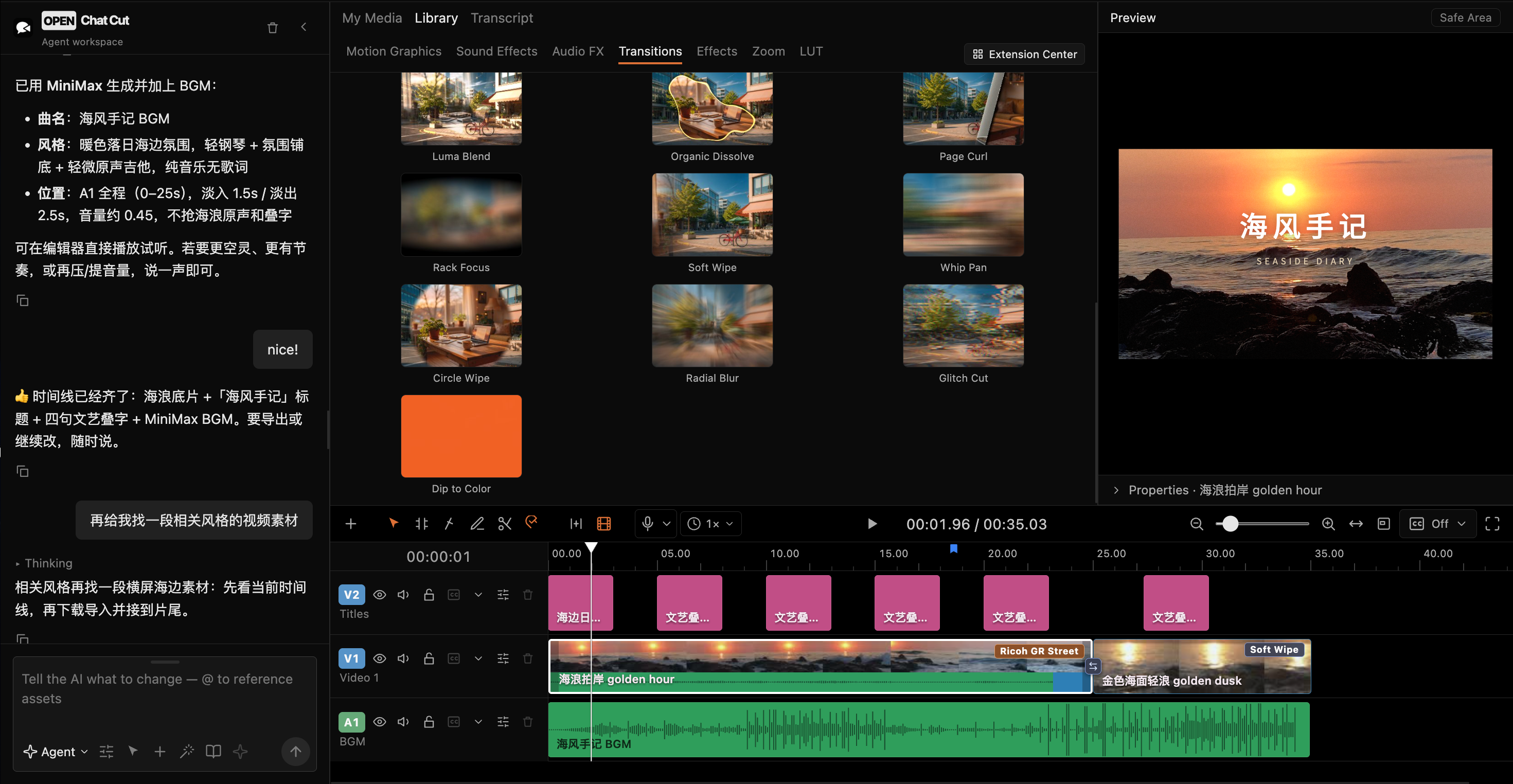
Agent 生成音乐并编辑海风日记工程的转场和多轨时间线
如何快速开始?
方法一:下载桌面安装包(推荐大多数用户)
直接去 GitHub Releases 下载最新版本,支持 macOS、Windows、Linux:
- macOS:提供 Apple Silicon 和 Intel 的 DMG 安装包
- Windows:提供 x64 安装包
- Linux:提供 AppImage
注意:目前 macOS 安装包还没签名,首次启动需要在系统设置里手动允许。
方法二:从源码运行(适合开发者)
需要 Node.js 24.x 和 npm:
git clone https://github.com/0xsline/OpenChatCut.git
cd OpenChatCut
npm install
cp .env.example .env.local
npm run dev
启动后打开 http://localhost:5199 即可使用。
内置 Agent 登录
- API Key 方式:打开设置 → Agent 模型,选择厂商填入 API Key 即可使用,支持 Anthropic、OpenAI、Gemini、Kimi、Qwen、GLM、DeepSeek 等主流模型
- ChatGPT 订阅:安装官方 Codex CLI 0.146.0+,然后在设置里选择 OpenAI · Codex 登录即可
- Claude 订阅:建议通过下文的 MCP 方式连接 Claude Code 使用,内置 Agent 可通过 Anthropic API Key 使用 Claude
在 Claude Code / Codex 中使用
OpenChatCut 一大特色就是支持外部 AI Agent 通过 MCP 协议直接操作,你可以在 Claude Code 里直接让 AI 帮你剪辑视频。
一键安装 Skill
npx skills add 0xsline/OpenChatCut
安装完成后对 Agent 说「设置 OpenChatCut」,就会自动注册本地 MCP 连接。
手动配置 MCP
如果手动配置,Claude Code 只需要执行这一条命令:
claude mcp add --transport http openchatcut \
  http://localhost:5199/api/external-mcp/mcp
然后就可以直接给 Claude Code 发指令了,比如:
启动一个 OpenChatCut 编辑会话,读取草稿,在第二条音频轨的 8 秒处添加划盘音效,并给相邻视频添加故障转场。提交草稿供审阅,等我在 OpenChatCut 内应用后,再报告修改已经生效。
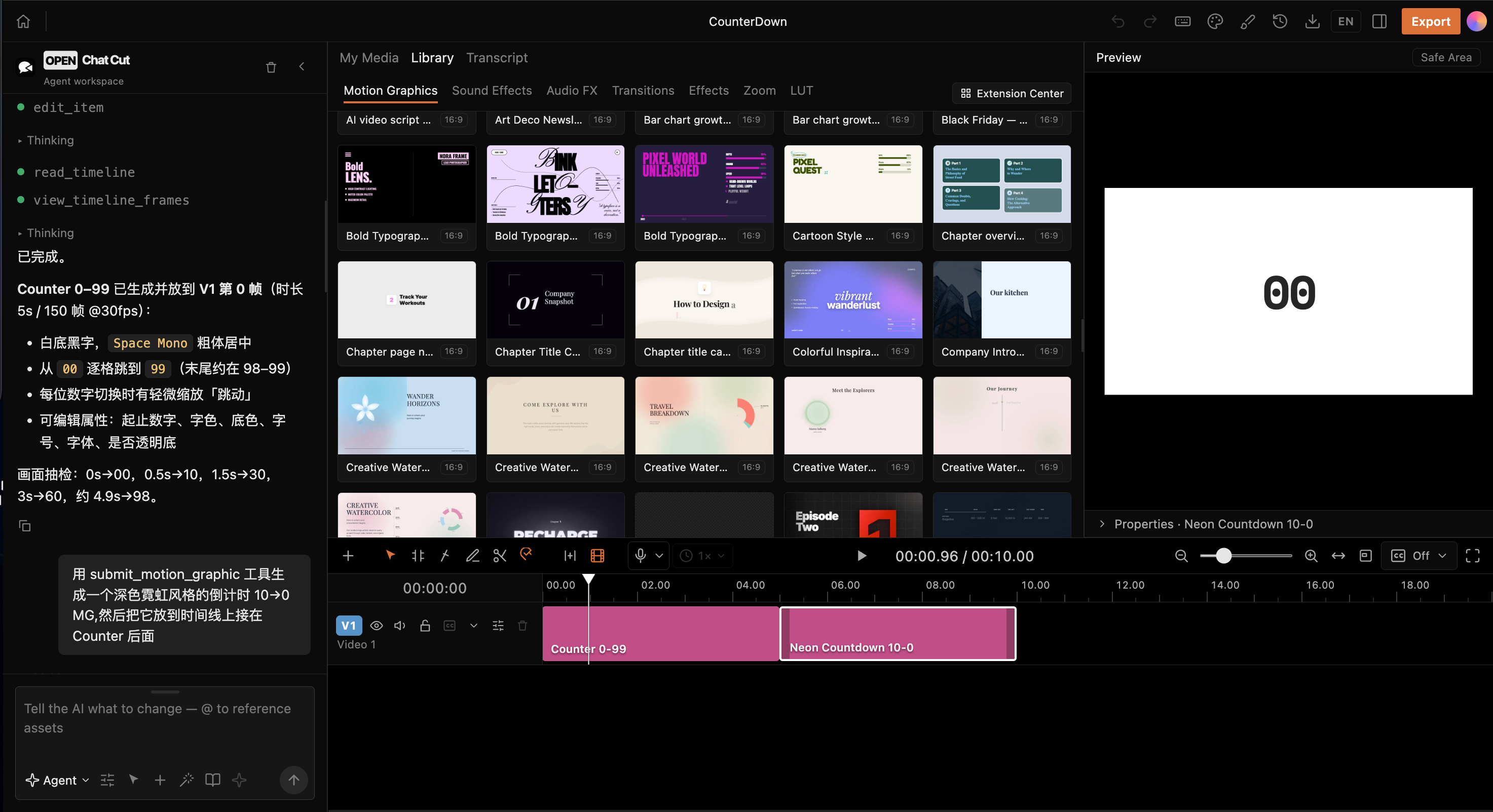
Motion Graphics 与 Agent:浏览动态图形模板,也可以让 Agent 生成并组合可继续编辑的 MG 片段
核心优势总结
- 完全开源免费:AGPL 许可证,没有订阅费用,商业项目遵守协议即可免费使用
- 本地优先:工程和素材都保存在你的电脑上,隐私有保障
- AI + 人工协作:AI 负责批量处理和创意生成,人负责最终调整,效率和可控性兼得
- MCP 生态集成:完美适配 Claude Code/Codex 等现代 AI 开发工具,开发者可以自动化剪辑流程
- 结果可继续编辑:所有修改都落在真实时间线上,随时可以调整,不会像一次性 AI 生成那样改一点就要重跑
谁适合用 OpenChatCut?
✅ 适合:
- 经常需要剪辑视频,想让 AI 帮忙提升效率但又不想完全交给 AI 的创作者
- 开发者,想用 Claude Code/Codex 自动化剪辑工作流
- 觉得商业 ChatCut 订阅太贵,想找免费替代的用户
- 相信开源,看重隐私和本地存储的用户
❌ 不适合:
- 完全不会剪辑,想靠 AI 一键生成所有内容的纯小白
- 追求极致稳定,不想接受活跃开发中可能存在的 bug 的用户
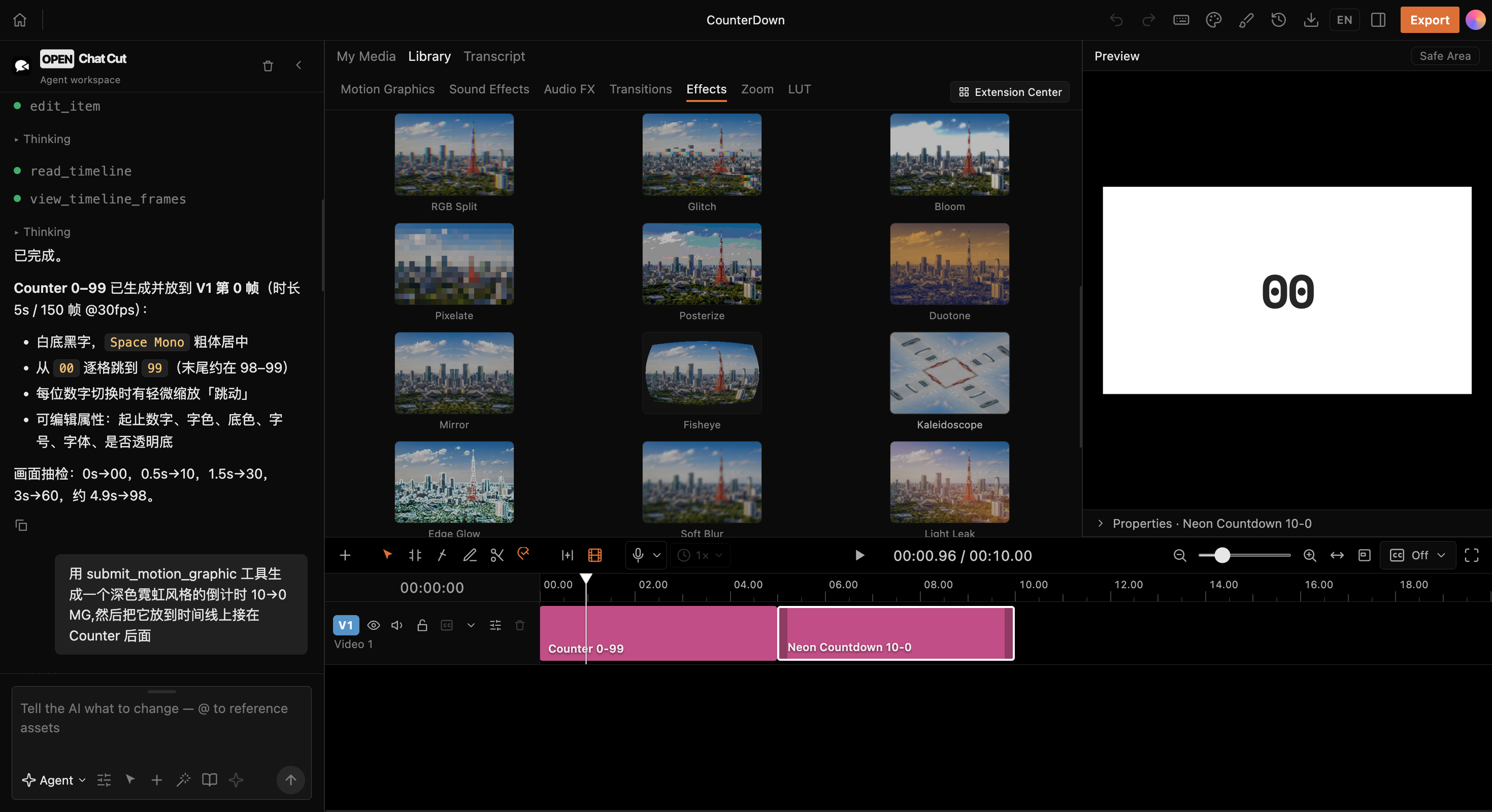
WebGL 视觉特效:像素化、双色调、鱼眼、万花筒、柔化与漏光等效果可直接应用到片段
结语
OpenChatCut 是一个非常有意思的开源项目,它找到了 AI 剪辑的新方向:不是让 AI 完全替代人,而是让 AI 成为剪辑流程中的得力助手,始终给人留着手动调整的后门。
对于创作者来说,这应该是最舒服的状态:AI 帮你处理重复劳动,你把精力放在创意和审美上,最终结果随时可调,不用看 AI 脸色。
项目目前星标 1.5k+,更新很活跃,作者也在积极迭代功能,感兴趣的不妨去 GitHub 点个 star,下载下来试试。
项目地址:https://github.com/0xsline/OpenChatCut
如果你觉得这个项目不错,欢迎去 GitHub 点个 star 支持作者!
本文配图均来自 OpenChatCut 官方 README,版权归原项目所有。