harness-anything:让 AI Agent 操控 WPS、Zotero 和设计软件
harness-anything:让 AI Agent 操控 WPS、Zotero 和设计软件
AI Agent 最尴尬的地方,不是不会写一段 Python,而是它经常卡在真实软件前面。
写报告要用 WPS,整理文献要用 Zotero,做海报要用 Photoshop 或 Illustrator。人类点几下菜单就能完成的动作,对 Agent 来说反而像一堵墙。它能生成一段建议,却不一定能打开软件、改文档、导出文件。
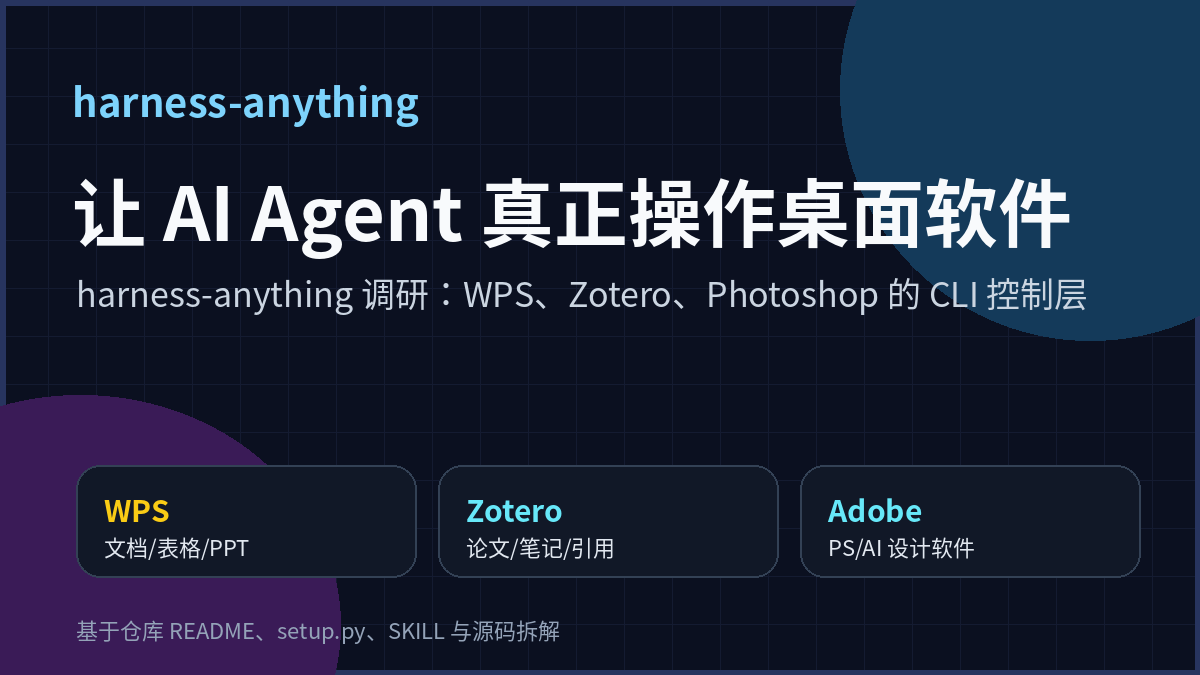
harness-anything 想解决的就是这件事:把这些桌面软件包一层命令行接口,让 Agent 像调用普通 CLI 一样调用 WPS、Zotero、Photoshop、Illustrator。
我本地查看的是提交 b3a42f0。GitHub API 显示项目约 852 stars、47 forks,MIT 许可。这个项目还很新,别把它当成成熟商业 RPA。但它的方向值得看:它不是让模型“描述怎么做”,而是给模型一个可以执行的控制层。
1. 它解决的不是“生成内容”,而是“操作软件”
很多 AI 工具停在内容生成层:写一段文字、给一份 Markdown、生成一段脚本。真正落地时,人还要把内容复制到 Office、改格式、导出 PDF、整理引用、处理图片。
harness-anything 的思路更像“控制适配器”。它把桌面软件已有的可编程接口封装成 CLI:
- WPS 走 Windows COM,入口包括
KWPS.Application、KET.Application、KWPP.Application; - Zotero 组合 Local API、GUI 选中上下文和本地数据;
- Photoshop / Illustrator 方向也走 COM 自动化;
- 上层统一提供命令、
--json输出、项目文件、REPL 和 Agent 使用说明。
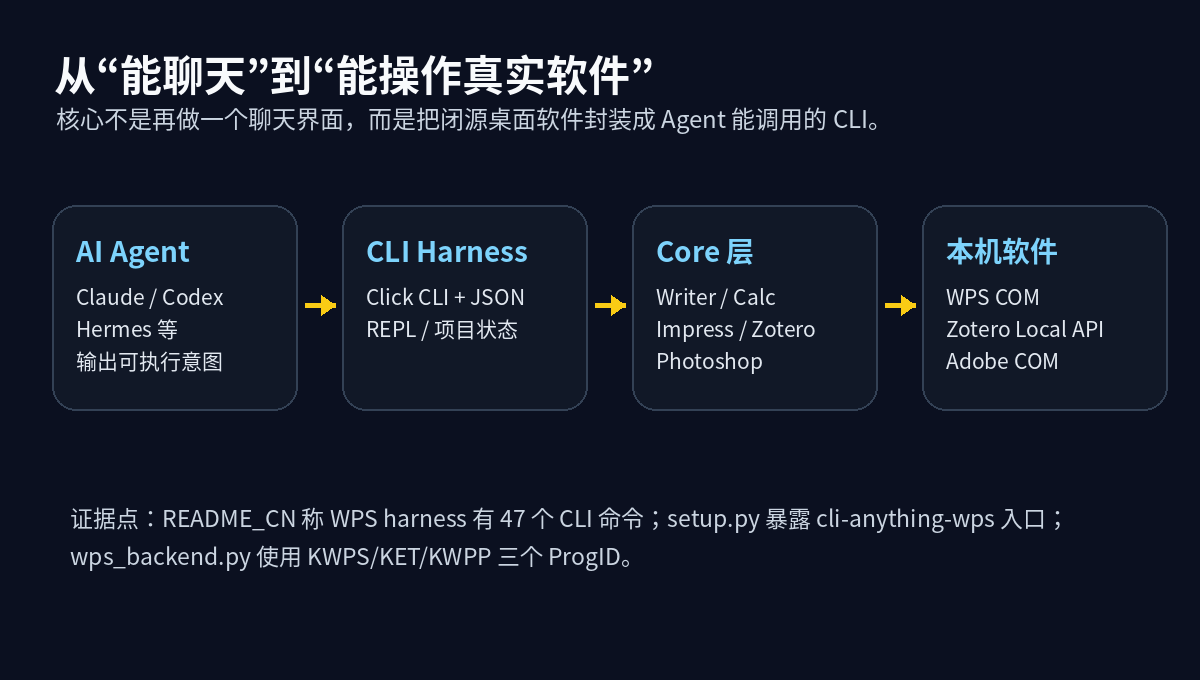
这和“让模型生成一个 docx 文件”不太一样。后者经常绕开真实软件渲染,格式细节容易翻车。COM 自动化的好处是调用真实 WPS 或 Adobe 程序,让软件自己完成编辑和导出。
代价也很明确:Windows 依赖更重,软件必须安装好,GUI/COM 进程清理也要认真处理。
2. 先看 WPS:这是目前最完整的一条线
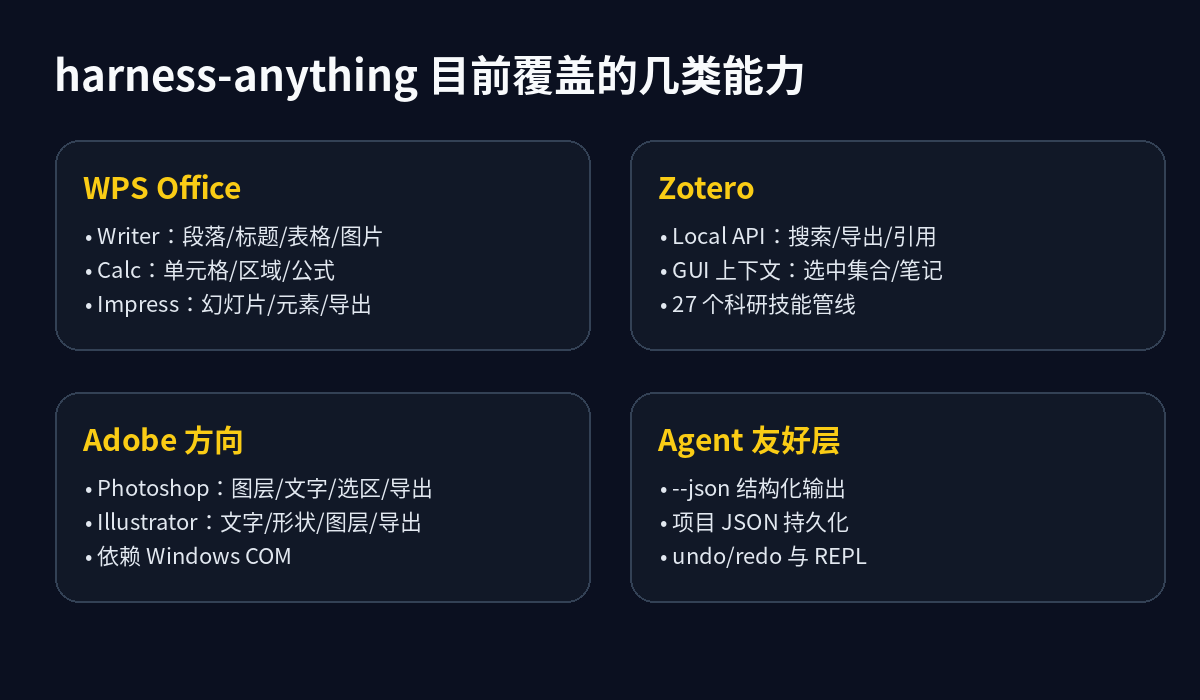
仓库里的 README_CN.md 主要讲的是 cli-anything-wps。它把 WPS Writer、Calc、Impress 拆成三组能力。
Writer 能创建文档、添加段落/标题/列表/表格/图片/分页符,并导出 DOCX、PDF、TXT、HTML 等格式。Calc 能操作工作表、单元格、区域、公式和合并单元格,并导出 XLSX、CSV、PDF。Impress 能添加幻灯片、设置内容、添加元素,并导出 PPTX 或 PDF。
setup.py 里能看到 Python 包名是 cli-anything-wps,入口命令是:
cli-anything-wps
依赖也写得比较清楚:Python 3.10+,click、prompt-toolkit,以及仅在 Windows 上安装的 pywin32。
最小路径大概是这样:
git clone https://github.com/yb2460/harness-anything.git
cd harness-anything
pip install -e .

cli-anything-wps --help
然后新建一个 Writer 文档项目:
cli-anything-wps document new --type writer --name "年度报告" -o report.json
cli-anything-wps --project report.json writer add-heading -t "前言" -l 1
cli-anything-wps --project report.json writer add-paragraph -t "这是 AI 自动生成的报告。"
cli-anything-wps --project report.json writer add-table -r 3 -c 3
cli-anything-wps --project report.json export render report.docx -p docx
cli-anything-wps --project report.json export render report.pdf -p pdf
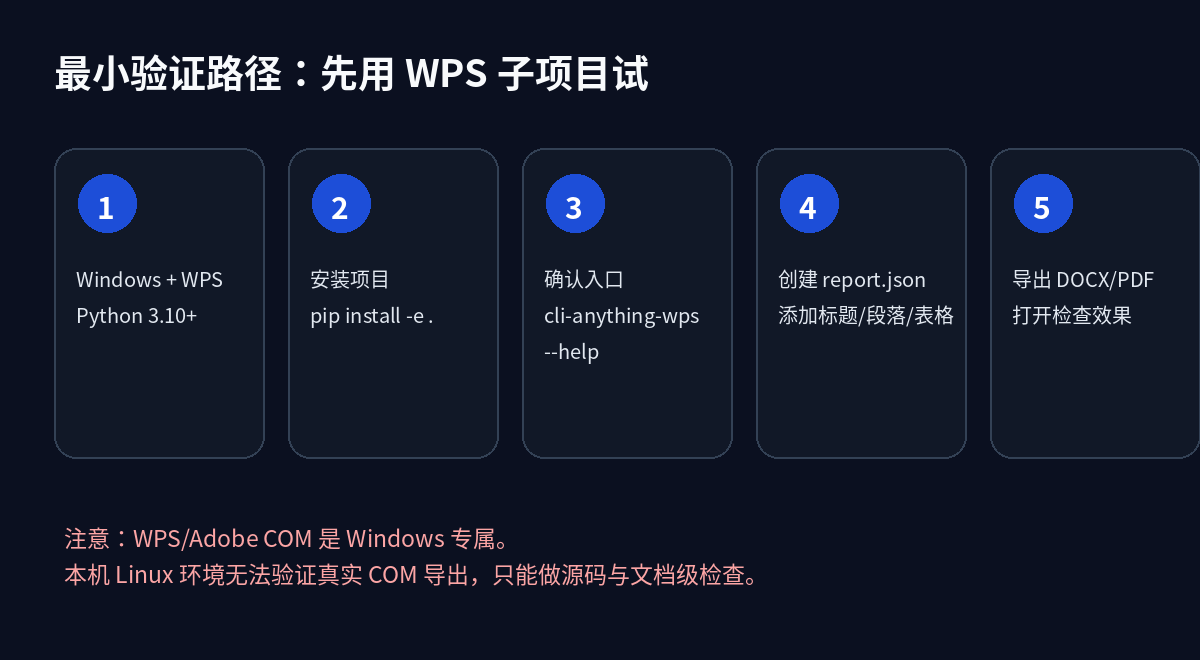
我这里是在 Linux 环境调研源码,不能实际启动 WPS COM 导出。仓库的 CONTRIBUTING.md 写了 WPS core 单测路径,cli_anything/wps/tests/test_core.py 覆盖文档创建、Writer、Calc、Impress、Session 等数据层操作;但真实导出仍然需要 Windows + WPS + pywin32。
这点别忽略。你要验证这个项目,最好找一台干净 Windows 机器,而不是在服务器上硬跑。
3. 为什么它对 Agent 友好:--json、项目 JSON 和会话
一个 CLI 给人用和给 Agent 用,差别很大。
人可以读一屏文字,猜下一步怎么做。Agent 更需要稳定结构:命令执行成功了吗?输出文件在哪?当前项目是什么类型?下一步能不能撤销?
WPS harness 在这方面做了几件实用的小事:
cli-anything-wps --json document new --type writer --name "test"
cli-anything-wps --json --project test.json session status
所有命令都可以走 --json。session.py 里还有项目状态、撤销/重做栈和最多 50 步历史。项目本身是 JSON,这意味着 Agent 可以把一次文档编辑拆成多步:先生成项目文件,再逐步添加内容,最后导出。
这比直接让模型吐一个复杂二进制文档可靠。中间态可检查,失败了也能知道失败在哪。
4. Zotero 线:更像科研工作流入口
cli_anything/zotero/skills/SKILL.md 显示,Zotero harness 不是重写 Zotero,而是组合 Zotero 的真实本地能力。
它的命令组包括 app、collection、item、search、tag、style、import、note、session。几个典型动作:
cli-anything-zotero app status --json
cli-anything-zotero collection use-selected --json
cli-anything-zotero item citation <item-key> --style apa --locale en-US --json
cli-anything-zotero item context <item-key> --include-notes --include-links --json
限制也写得比较诚实:搜索、导出、引用和 bibliography 依赖 Zotero Local API;添加 note 依赖正在运行的 Zotero GUI 上下文;一些 SQLite 写入命令属于本地 power-user 操作,不该当稳定接口乱用。
它更适合做“科研 Agent 的资料入口”:选中一批文献,提取引用、笔记、附件线索,再交给模型做综述、提纲或审稿检查。
5. Photoshop / Illustrator:方向有价值,但更要看边界
仓库里还有 Photoshop 和 Illustrator harness。
Photoshop 的 SKILL 文档列了项目管理、图层、选区、文字、导出等命令,例如:
cli-anything-photoshop --json project new -w 800 -h 600 poster.psd
cli-anything-photoshop --json --project poster.psd text add -t "Hello World" -f Arial -s 48 -c "#FF0000"
cli-anything-photoshop --json --project poster.psd layer list
cli-anything-photoshop --json --project poster.psd export save -f png output.png
Illustrator 的 CLI 也能看到 project、layer、text、shape、export 等命令组。
这类能力非常诱人:让 Agent 自动改图层、替换文字、导出多尺寸素材。但它比 Office 自动化更容易踩坑。设计软件的状态更复杂,图层命名、字体缺失、插件弹窗、颜色配置、文件路径都会影响结果。
所以我不会建议一开始就拿它做“全自动设计师”。更现实的用法是:固定模板、固定图层命名、固定导出规格,让 Agent 执行重复动作。
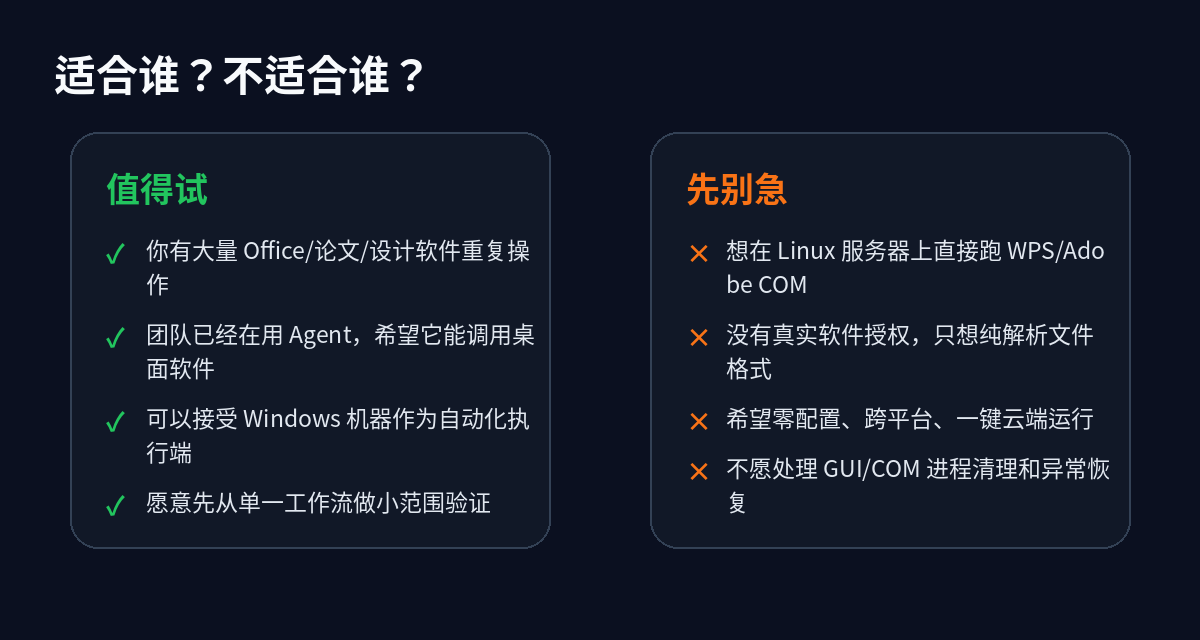
6. 适合谁?不适合谁?
值得试的场景:
- 你有大量 WPS/Office 批量报告、合同、表格、PPT 导出任务;
- 你在做科研工作流,希望 Agent 读取 Zotero 里的文献、笔记和引用;
- 你有固定 PSD/AI 模板,需要自动替换文字、图片、图层并批量导出;
- 你愿意专门准备一台 Windows 自动化机器。
不适合的场景:
- 你只想在 Linux 服务器上跑,无 Windows 桌面环境;
- 你没有安装 WPS、Zotero、Adobe,也不想处理授权和 GUI;
- 你希望它像纯 Web API 一样稳定,不想碰 COM 进程;
- 你的文件结构高度不固定,每次都要靠模型临场判断。
7. 我建议的验证方式
不要一上来就把它接进生产链路。先做一个很窄的验收任务。
比如 WPS:
- 准备一台 Windows 机器,安装 WPS Office 和 Python 3.10+;
- 安装项目和
pywin32; - 用
cli-anything-wps --help确认命令入口; - 跑一个 Writer 示例,生成
report.json; - 导出 DOCX 和 PDF;
- 人工打开文件,看标题、段落、表格、分页、字体是否符合预期;
- 再让 Agent 调用同一组命令,观察它能否读懂 JSON 输出并继续下一步。
如果这条链路稳定,再扩展到 Calc 或 Impress。不要同时验证 WPS、Zotero、Photoshop、Illustrator。那样出了问题,你很难知道是 Agent 规划错了,还是软件接口、环境、文件模板出了问题。
8. 这个项目最值得借鉴的地方
我不觉得 harness-anything 的价值只在“这几个软件已经能用了”。真正值得借鉴的是它的接口思想:
只要软件有稳定的本地可编程接口,就可以在外面包一层 Agent 友好的 CLI。
这件事很朴素,但对很多企业内部软件很有用。大量系统没有好用 API,却有 COM、脚本接口、插件接口、命令行、宏或者本地数据库。把这些能力整理成小而稳定的 CLI,比指望模型直接操作 GUI 更可控。
如果你要复刻这个思路,我建议遵守四条规则:
- 每个命令都支持
--json; - 所有中间状态落到可读项目文件;
- 真实软件执行和纯数据层逻辑分开测试;
- 明确写出平台依赖、软件版本和不可自动化的边界。
这样 Agent 才不是“会说”,而是真的多了一双手。