Odysseus 教程:本地 AI 工作台、Agent 与 MCP 从入门到精通
Odysseus 教程:本地 AI 工作台、Agent 与 MCP 从入门到精通
这篇文章记录我从零开始使用 Odysseus 的完整过程。我会用第一人称梳理本地 AI 工作台搭建、模型配置、Chat、Agent、MCP、Deep Research、Cookbook、数据备份和安全访问,方便后来继续复盘,也方便刚接触 Odysseus 的朋友按步骤实践。
官方仓库:
https://github.com/pewdiepie-archdaemon/odysseus
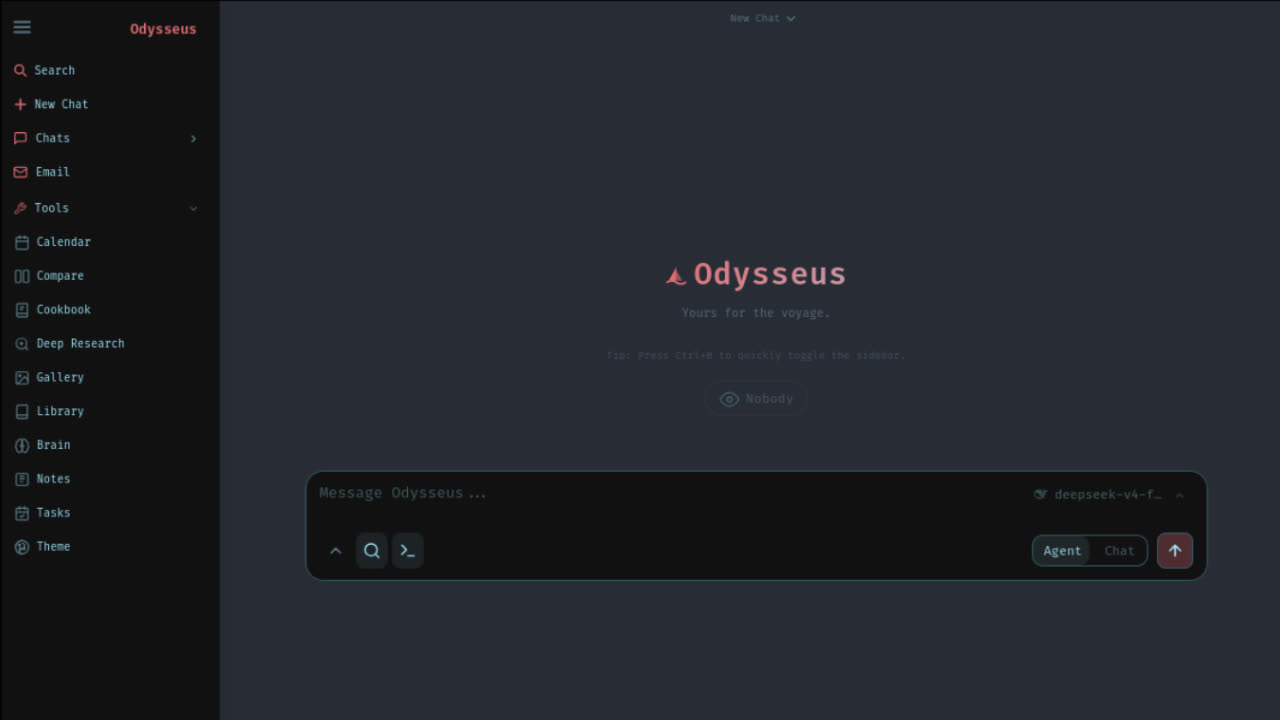
目录
- Odysseus 是什么
- 学习路线:从入门到精通
- 安装与启动
- 首次登录与基础配置
- 模型配置:让 Odysseus 真正能聊天
- 基础使用:Chat、会话、文件、文档
- 进阶功能:Agent、Memory、Skills、MCP
- Cookbook:本地模型下载与服务
- Deep Research:深度研究工作流
- Compare:模型横向对比
- Notes、Tasks、Calendar、Email
- 数据目录与备份
- 安全设置与局域网访问
- 常用命令速查
- 常见问题排查
- 精通路线:如何把 Odysseus 用成个人 AI 工作台
1. Odysseus 是什么
Odysseus 是一个开源、自托管、本地优先的 AI 工作台。
我更愿意把它理解成:
ChatGPT/Claude 式对话界面
+ 本地模型/API 模型接入
+ Agent 工具调用
+ 文件、文档、记忆、技能
+ 深度研究、模型对比、任务、日历、邮件
= 个人 AI 工作空间
它不是大模型本身,而是一个统一入口。我需要给它配置模型来源,比如 Ollama、LM Studio、OpenAI、OpenRouter、vLLM 或 llama.cpp。
我会把 Odysseus 用在这些场景:
- 在本地搭建自己的 AI 聊天工作台
- 统一管理本地模型和云端模型
- 使用 Agent 执行文件、Shell、搜索、MCP 等任务
- 做资料调研、文档写作、模型对比
- 构建个人长期记忆和知识工作流
- 尝试自托管 AI 工作空间
2. 学习路线:从入门到精通
我的建议是不要一上来就研究所有功能。Odysseus 的能力很多,按阶段学习会更稳。
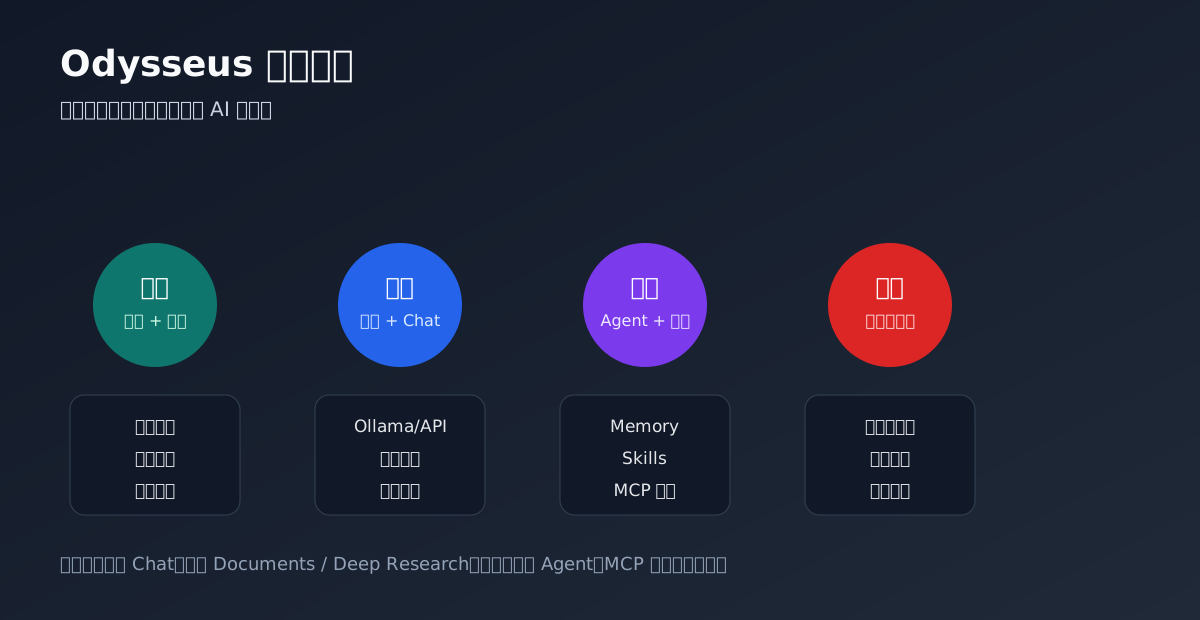
第一阶段:入门
目标:能启动、登录、配置模型、完成一次普通聊天。
我需要掌握:
- 项目目录在哪里
- 如何启动和停止服务
- 如何登录后台
- 如何配置一个模型
- 如何创建新会话
- 如何上传文件或使用文档功能
第二阶段:熟练
目标:把 Odysseus 当成日常 AI 工作台使用。
我需要掌握:
- Chat 会话管理
- Documents 文档写作
- Presets 预设提示词
- Memory 记忆管理
- Notes 和 Tasks
- Deep Research
- Compare 模型对比
第三阶段:进阶
目标:让 Odysseus 连接更多工具,开始执行任务。
我需要掌握:
- Agent 的工具权限
- MCP 服务配置
- 本地文件和 Shell 工具的风险
- Cookbook 下载和启动模型
- Search、SearXNG、Tavily、Brave 等搜索服务
- API token 和 Webhook
第四阶段:精通
目标:构建自己的 AI 工作流。
我需要掌握:
- 多模型路由
- 本地模型和云端模型搭配
- 长期记忆维护
- 技能沉淀
- 自动化任务
- 私有化部署和安全加固
- 备份、迁移、更新、日志排查
3. 安装与启动
本机已经下载好了 Odysseus,路径是:
cd D:\code\ai_codex_project\hermes_project\odysseus
Windows 推荐启动方式
如果我已经安装过依赖,可以直接启动:
cd D:\code\ai_codex_project\hermes_project\odysseus
.\venv\Scripts\python.exe -m uvicorn app:app --host 127.0.0.1 --port 7000
启动后打开:
http://127.0.0.1:7000
Windows 一键初始化方式
首次安装可以使用官方脚本:
cd D:\code\ai_codex_project\hermes_project\odysseus
powershell -ExecutionPolicy Bypass -File .\launch-windows.ps1
这个脚本会自动完成:
- 检查 Python 3.11+
- 创建
venv - 安装依赖
- 运行
setup.py - 启动服务
Windows 手动安装方式
如果我想理解每一步,可以手动执行:
cd D:\code\ai_codex_project\hermes_project\odysseus
py -3.12 -m venv venv
.\venv\Scripts\Activate.ps1
pip install -r requirements.txt
python setup.py
python -m uvicorn app:app --host 127.0.0.1 --port 7000
如果 py -3.12 不可用,可以改用:
python -m venv venv
前提是 python --version 显示 3.11 或更高。
Docker 启动方式
官方推荐 Docker,适合我在 Linux、服务器或希望服务隔离时使用:
git clone https://github.com/pewdiepie-archdaemon/odysseus.git
cd odysseus
cp .env.example .env
docker compose up -d --build
查看状态:
docker compose ps
查看日志:
docker compose logs --tail=120 odysseus
停止:
docker compose down
4. 首次登录与基础配置
首次运行 setup.py 时,Odysseus 会创建管理员账号。
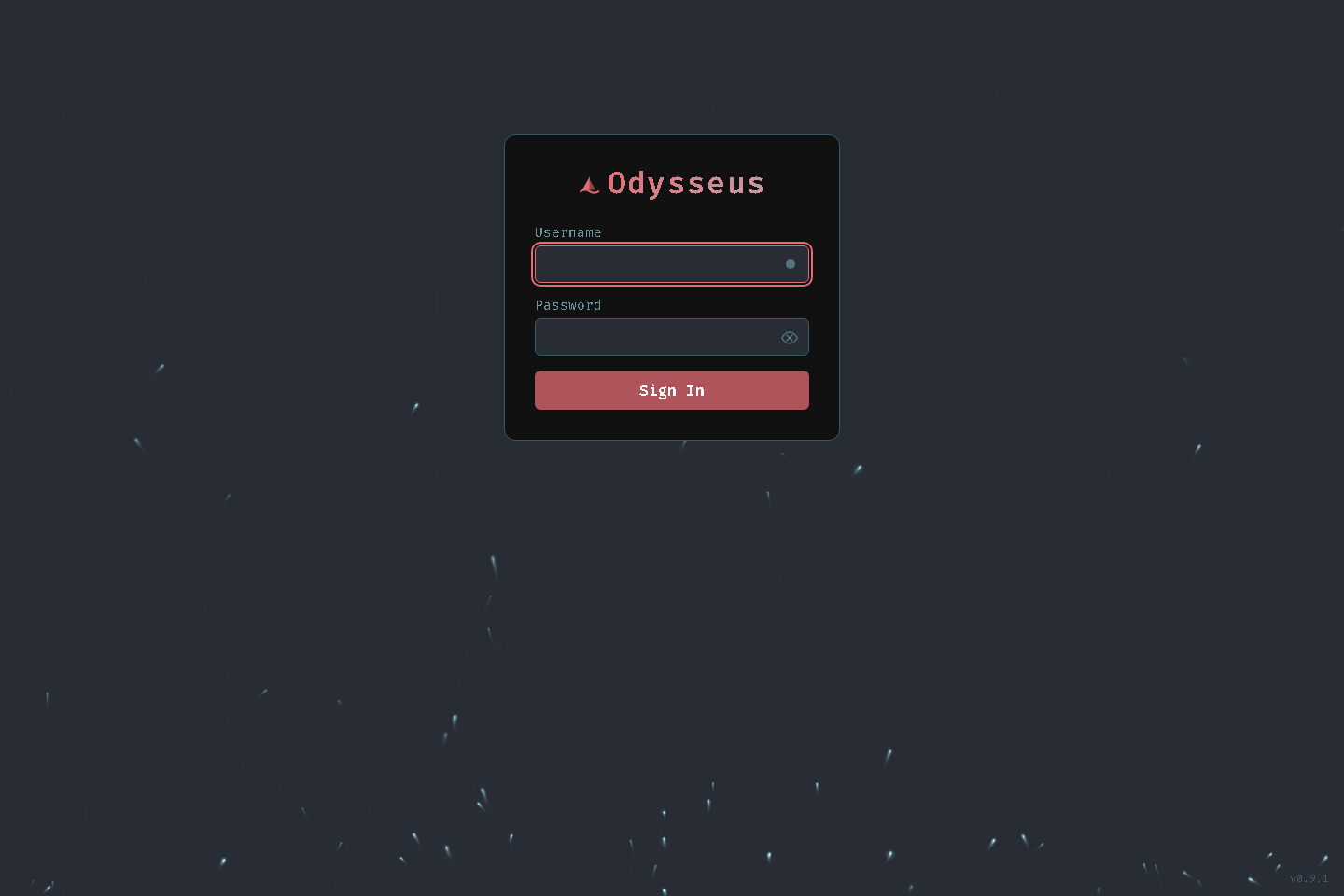
如果是交互式终端,它会提示我输入账号和密码;如果是非交互环境,可能会生成临时密码并打印在终端或 Docker 日志里。
登录后我会第一时间做三件事:
- 修改管理员密码
- 检查是否开启注册
- 配置模型来源
修改密码
进入页面后打开:
Settings -> Account / Security
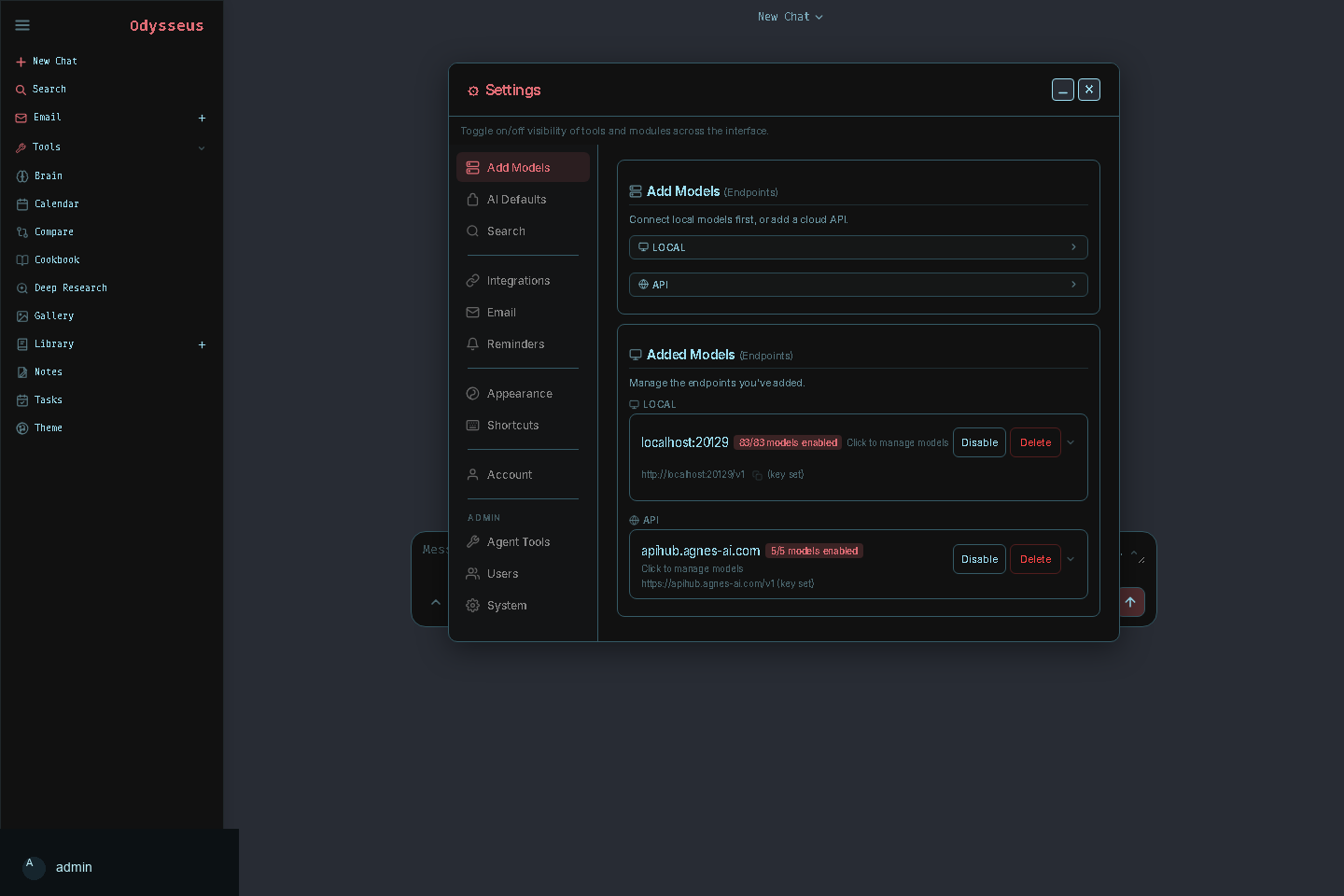
我会把临时密码换成自己的强密码。
不要关闭认证
.env 中有一个重要变量:
AUTH_ENABLED=true
我会保持开启,尤其是当我准备让局域网或其他设备访问时。
不要随便开放公网
Odysseus 具备 Shell、文件、Agent、模型、上传、API token 等高权限能力。它应该被当作一个管理员控制台,而不是普通网页。
在新手阶段,我只会绑定本机:
127.0.0.1
5. 模型配置:让 Odysseus 真正能聊天
Odysseus 本身不是大模型。要聊天,需要接入模型服务。
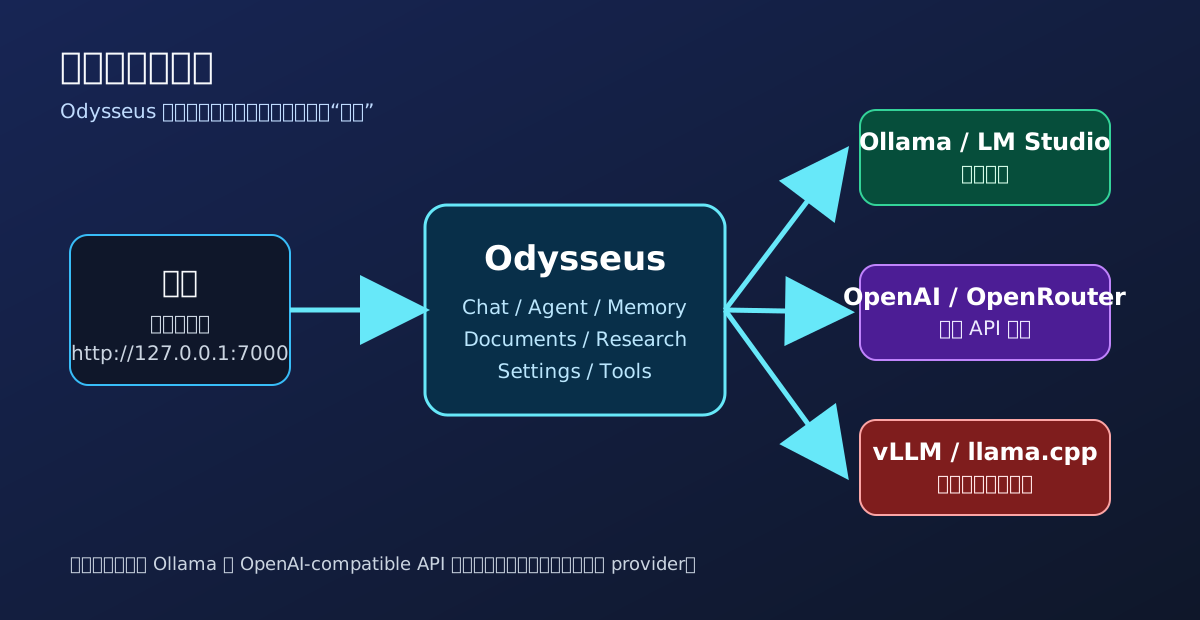
常见选择:
- Ollama:本地最容易上手
- LM Studio:图形界面友好
- OpenAI:云端能力强
- OpenRouter:模型多,统一 API
- vLLM:适合服务器部署
- llama.cpp:适合 GGUF 模型
配置 Ollama
如果我在 Windows 上用 Ollama,通常地址是:
http://localhost:11434/v1
在 Odysseus 中进入:
Settings -> Models / Providers
添加 OpenAI-compatible endpoint:
Base URL: http://localhost:11434/v1
API Key: ollama
Ollama 默认不一定需要真实 API Key,但很多 OpenAI-compatible 客户端要求填写一个值,可以先写 ollama。
测试 Ollama 是否运行:
ollama list
启动一个模型:
ollama run qwen2.5:7b
配置 OpenAI
在 Settings 中添加 OpenAI provider,填写:
API Key: sk-...
Base URL: https://api.openai.com/v1
也可以在 .env 中预置:
OPENAI_API_KEY=我的 key
但更推荐在网页 Settings 里配置,避免把 key 写进文件后误分享。
配置 OpenRouter
OpenRouter 也兼容 OpenAI API 格式:
Base URL: https://openrouter.ai/api/v1
API Key: 我的 OpenRouter Key
然后选择对应模型。
模型选择建议
我在新手阶段会这样选:
- 本地电脑配置一般:先用云端 API 或小模型
- 有 8GB 显存:尝试 7B/8B 量化模型
- 有 16GB 显存:尝试 14B 左右量化模型
- 有 24GB 显存以上:可以尝试更大的本地模型
模型不是越大越适合所有任务。日常写作、总结、轻量编程,稳定和速度也很重要。
6. 基础使用:Chat、会话、文件、文档
Chat
Chat 是最基础的入口。
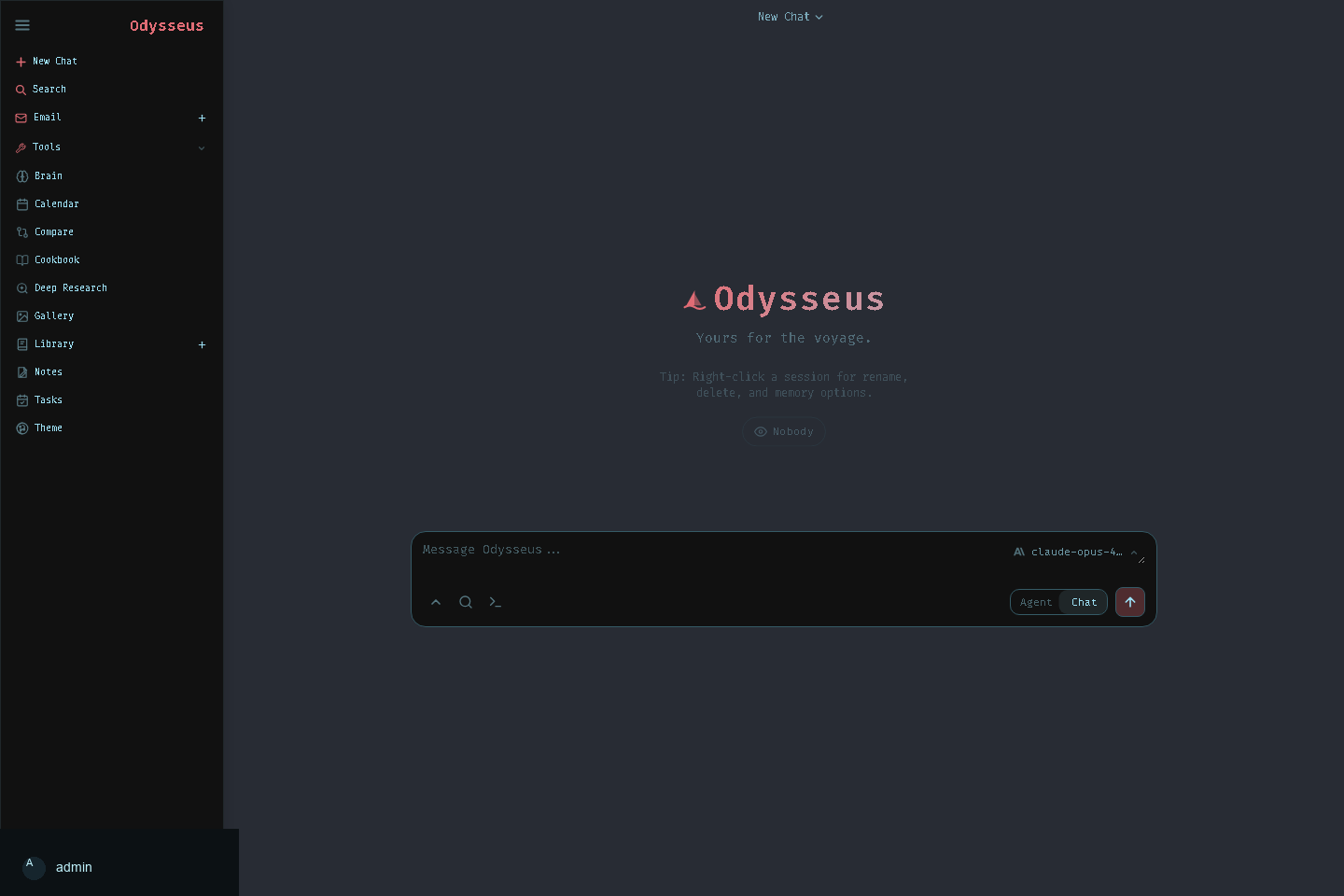
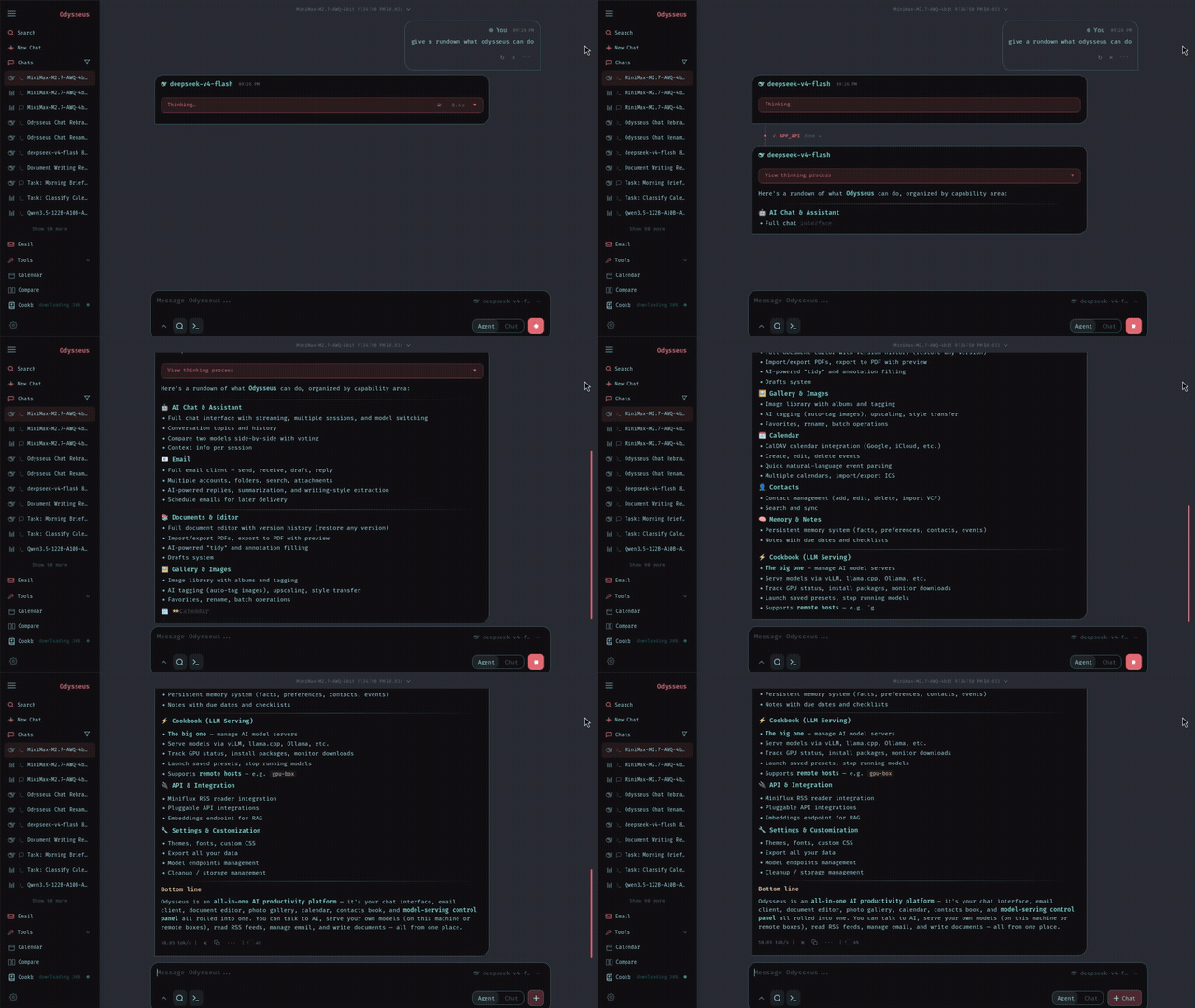
我通常会用它做:
- 问答
- 写作
- 翻译
- 总结
- 代码解释
- 文件内容分析
- 多轮任务讨论
我建议先建立几个固定用途的会话:
- 日常问答
- 写作助手
- 代码助手
- 资料总结
- 产品分析
Sessions
会话用于保存上下文。
我的建议:
- 一个主题一个会话
- 长任务不要和闲聊混在一起
- 项目分析单独建会话
- 写作任务单独建会话
这样以后搜索和回溯更方便。
文件上传
Odysseus 支持文件上传和部分文档处理。
适合上传:
- Markdown
- 文本文件
- CSV
- 图片
- 项目片段
上传文件后,可以让模型:
- 总结重点
- 提取结构
- 找问题
- 改写内容
- 生成报告
Documents
Documents 更适合长文本写作和编辑。
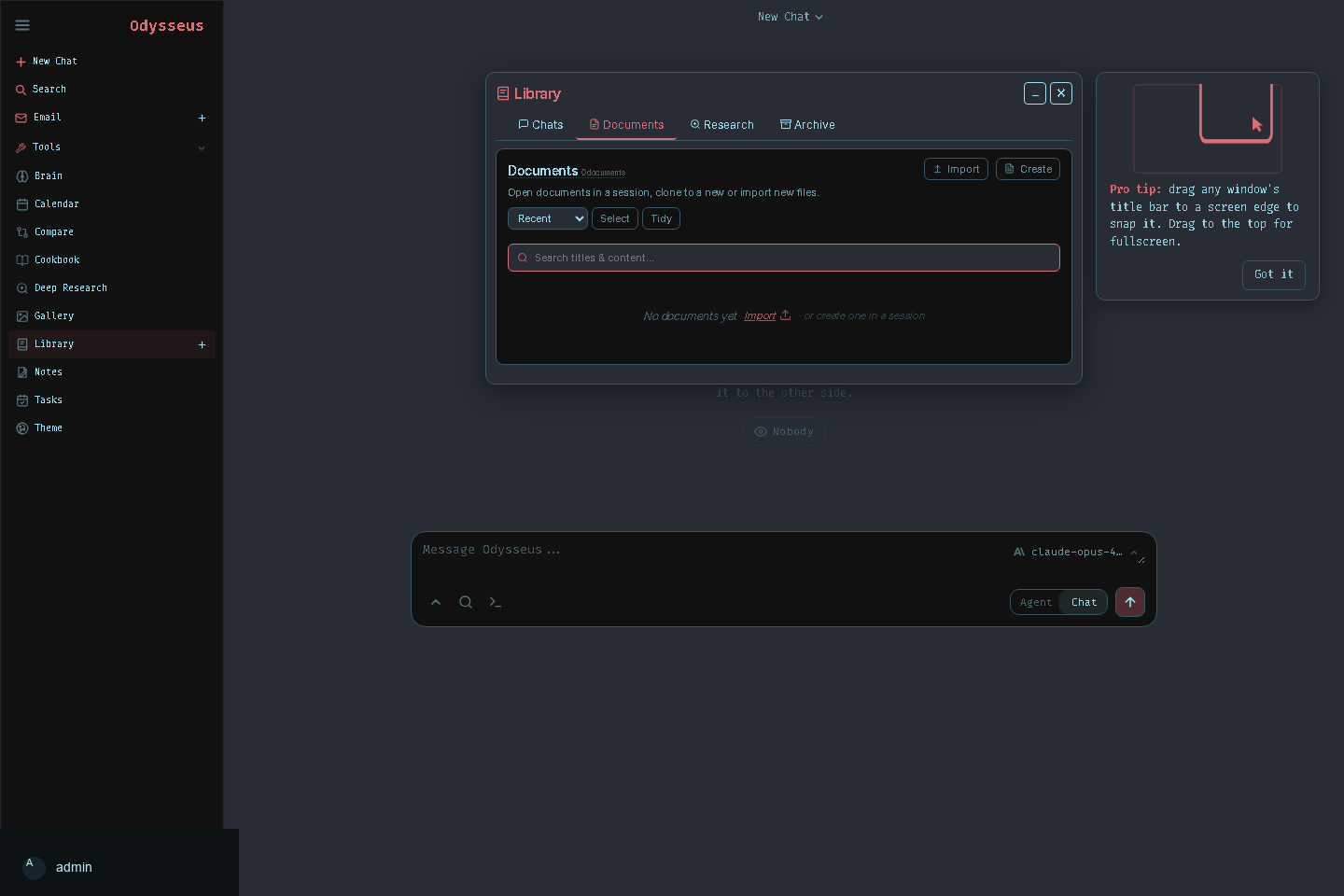
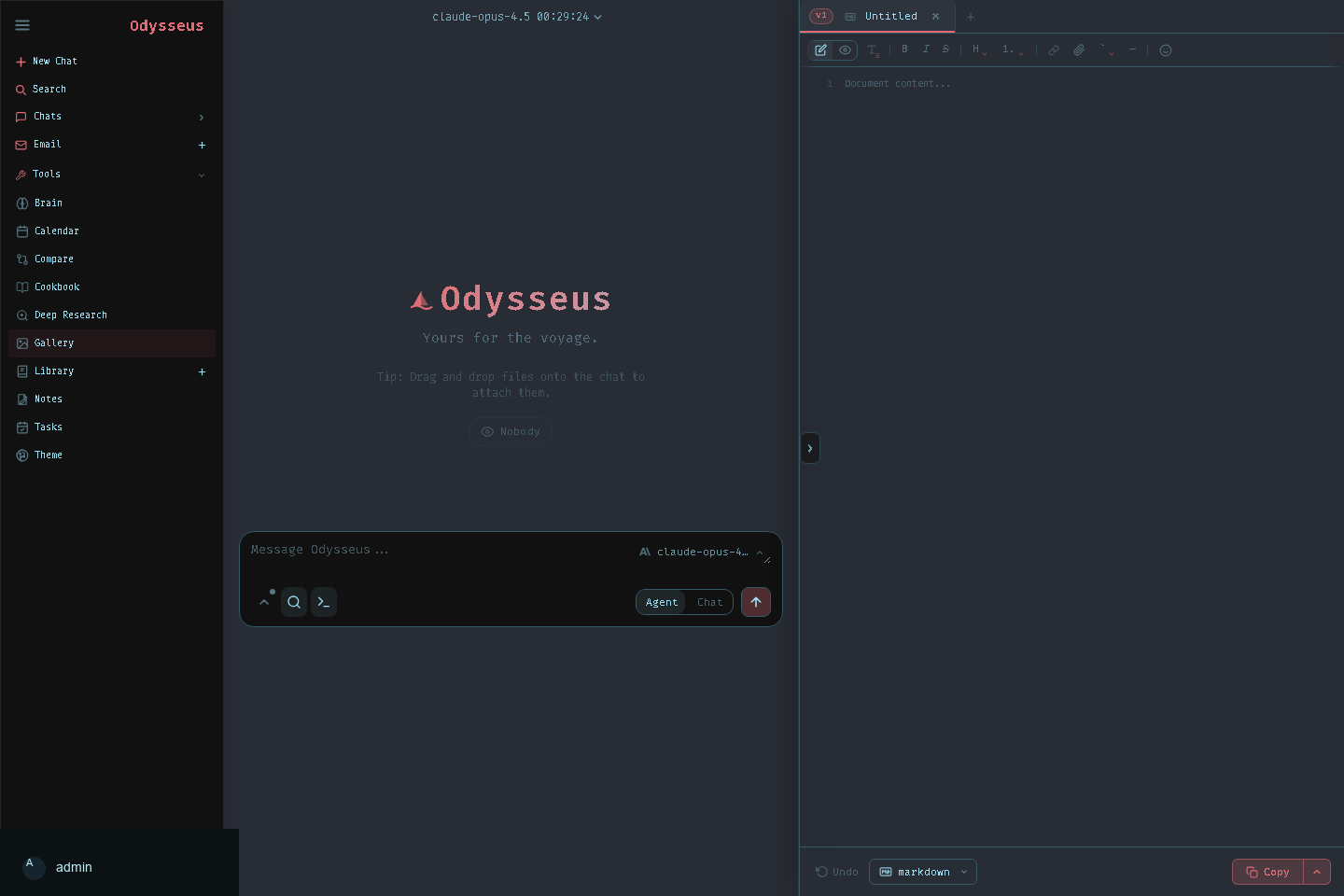
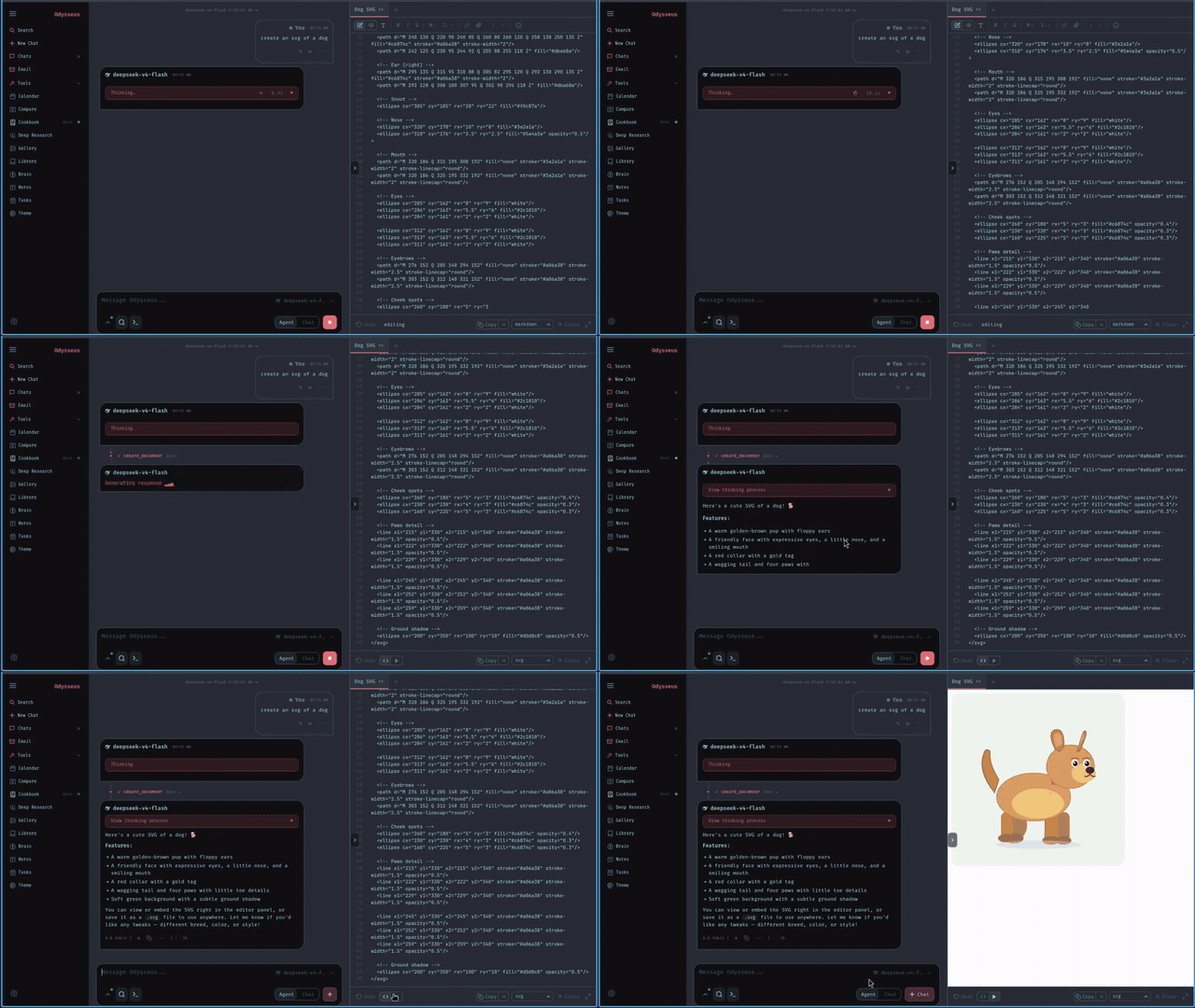
我会用于:
- 写文章
- 写报告
- 整理会议纪要
- 生成 Markdown
- 做内容润色
- 保存长期文档
我会把 Chat 当成讨论区,把 Documents 当成正式产出区。
7. 进阶功能:Agent、Memory、Skills、MCP
Agent
Agent 是 Odysseus 的核心进阶能力。
普通聊天更像是在回答我,Agent 更接近替我执行任务。
Agent 可能调用:
- Web 工具
- 文件工具
- Shell 工具
- MCP 服务
- Memory
- Skills
我会优先用它处理这些任务:
- 分析一个项目目录
- 根据日志排查错误
- 批量整理文件
- 查询资料并写报告
- 执行多步骤研究
使用 Agent 的安全原则
Agent 能做事,也意味着它可能做错事。
我在使用 Agent 时会遵守这些原则:
- 不要让 Agent 操作重要目录
- 不给陌生访问者 Shell 权限
- 不要在公网暴露 Agent
- 执行删除、移动、覆盖前先确认
- 重要数据提前备份
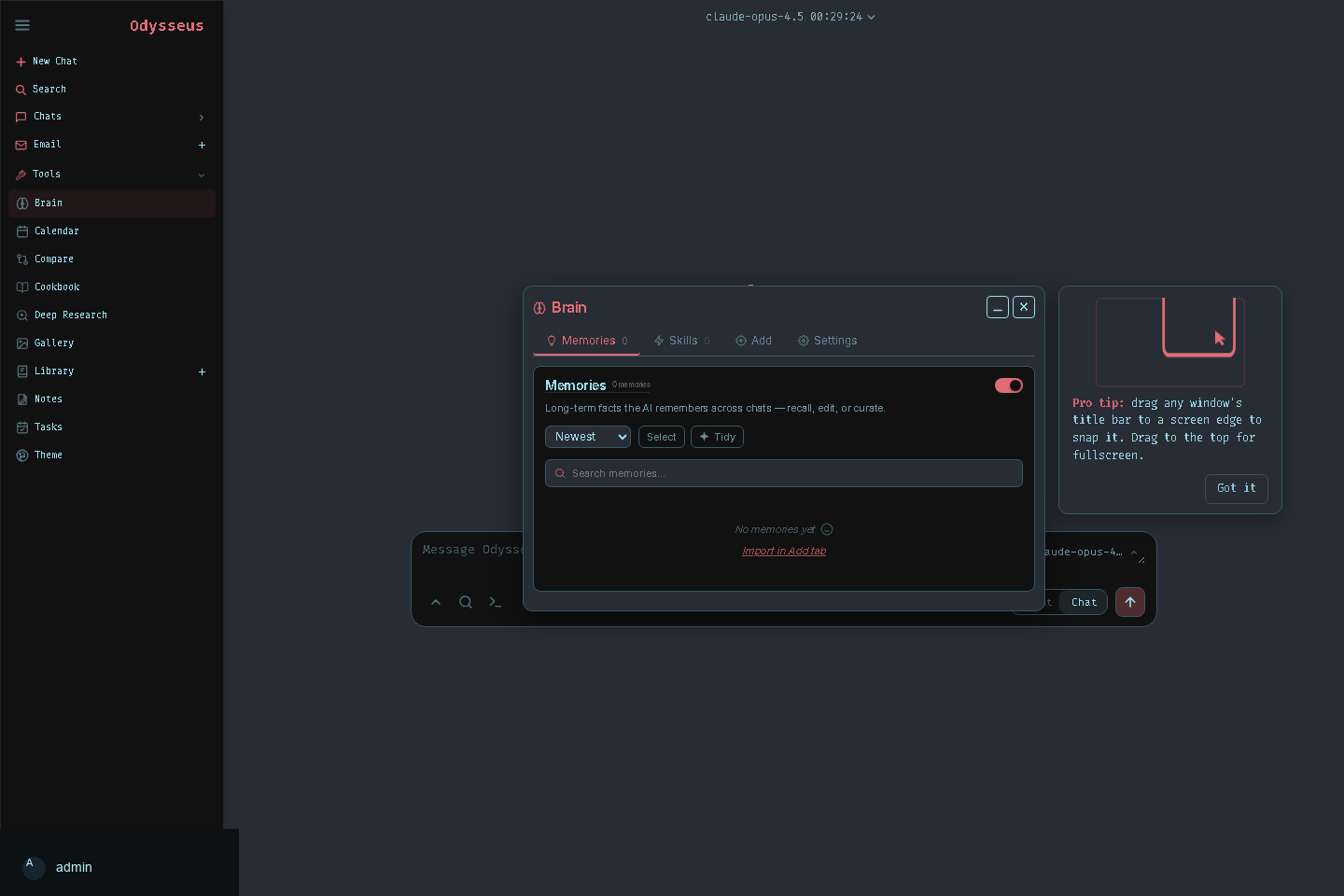
Memory
Memory 用于保存长期信息。
适合保存:
- 我的写作偏好
- 项目背景
- 常用工具
- 个人工作方式
- 团队规则
- 反复使用的资料
不适合保存:
- 密码
- API Key
- 身份证号
- 银行卡
- 公司敏感数据
Skills
Skills 可以理解为让 Agent 学会某种固定工作方法。
例如:
- 知乎文章改写风格
- 技术文档生成规范
- 项目代码审查流程
- SEO 内容生产流程
- 邮件总结规则
当一个任务会重复出现,就可以考虑沉淀成 Skill。
MCP
MCP 是 Model Context Protocol,用来让 AI 接入外部工具或服务。
Odysseus 支持 MCP 管理。常见用途:
- 浏览器操作
- 数据库访问
- 文件系统
- 第三方 API
- 自动化工具
启用浏览器 MCP 的官方提示命令:
npx -y @playwright/mcp@latest --version
它会安装 Playwright MCP 相关依赖。安装完成后重启 Odysseus,服务启动时会自动注册。
8. Cookbook:本地模型下载与服务
Cookbook 是我使用 Odysseus 跑本地模型时很重要的模块。
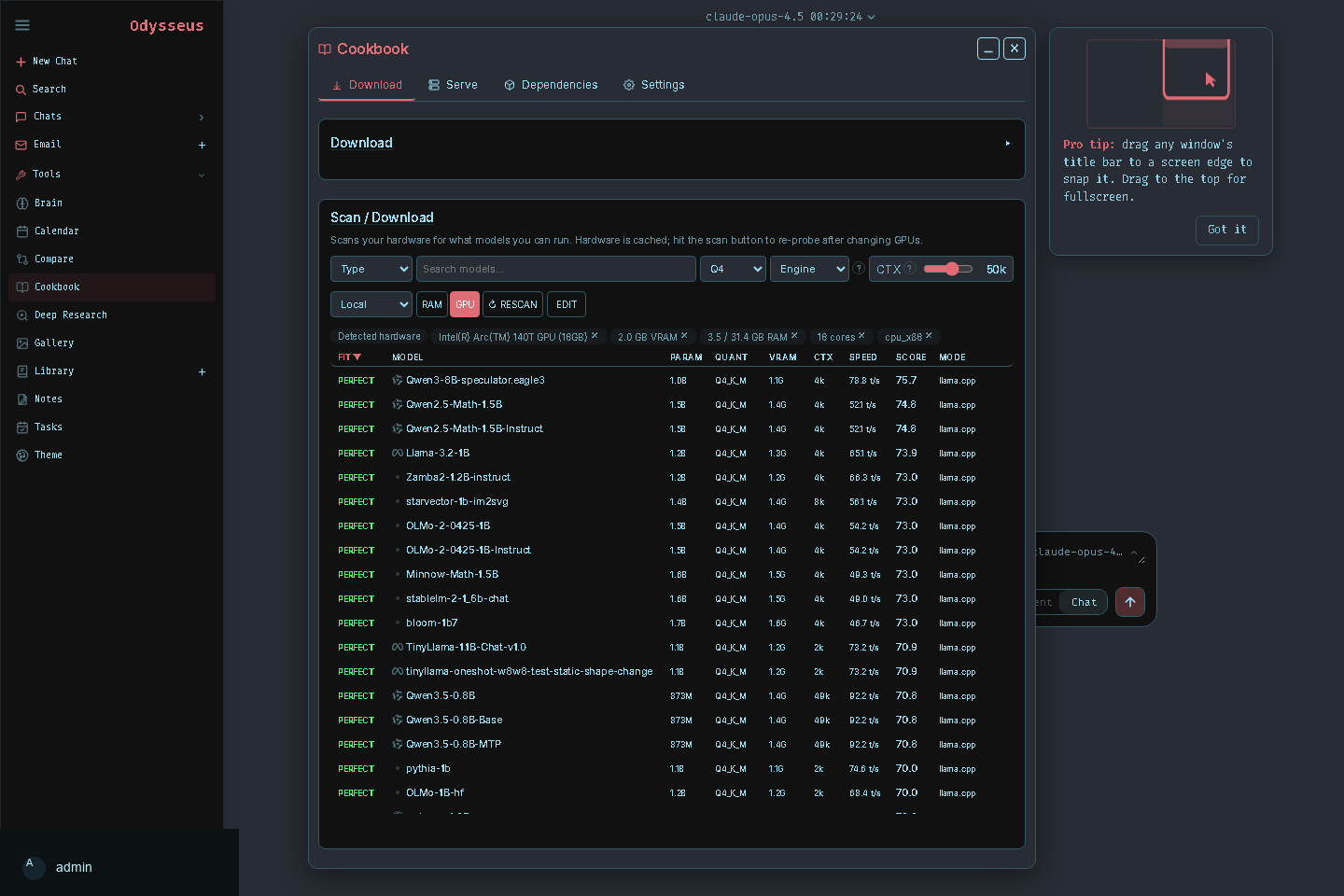
它的作用:
- 扫描硬件
- 推荐适合我机器的模型
- 下载模型
- 安装运行依赖
- 启动模型服务
- 管理远程服务器
新手怎么用 Cookbook
我的使用顺序是:
- 打开 Cookbook
- 扫描硬件
- 查看推荐模型
- 选择小模型先测试
- 下载模型
- 启动服务
- 回到 Chat 中选择该模型
Windows 注意事项
Windows 上如果我只是想用本地模型,最简单的方式通常是:
Ollama + Odysseus
Cookbook 的某些后台下载、Shell、vLLM/SGLang GPU 服务能力,在 Linux 或 WSL2 上更完整。
如果我是刚开始使用,我不会一上来就折腾 vLLM、CUDA、ROCm。先跑通 Ollama。
Docker GPU
如果我用 Docker 并希望让容器访问 NVIDIA GPU,可以先诊断:
scripts/check-docker-gpu.sh
启用 NVIDIA overlay:
scripts/check-docker-gpu.sh --enable-nvidia-overlay
如果是 AMD 环境,我会查看:
scripts/check-docker-amd-gpu.sh
9. Deep Research:深度研究工作流
Deep Research 用于多步骤资料收集、阅读、综合和报告生成。
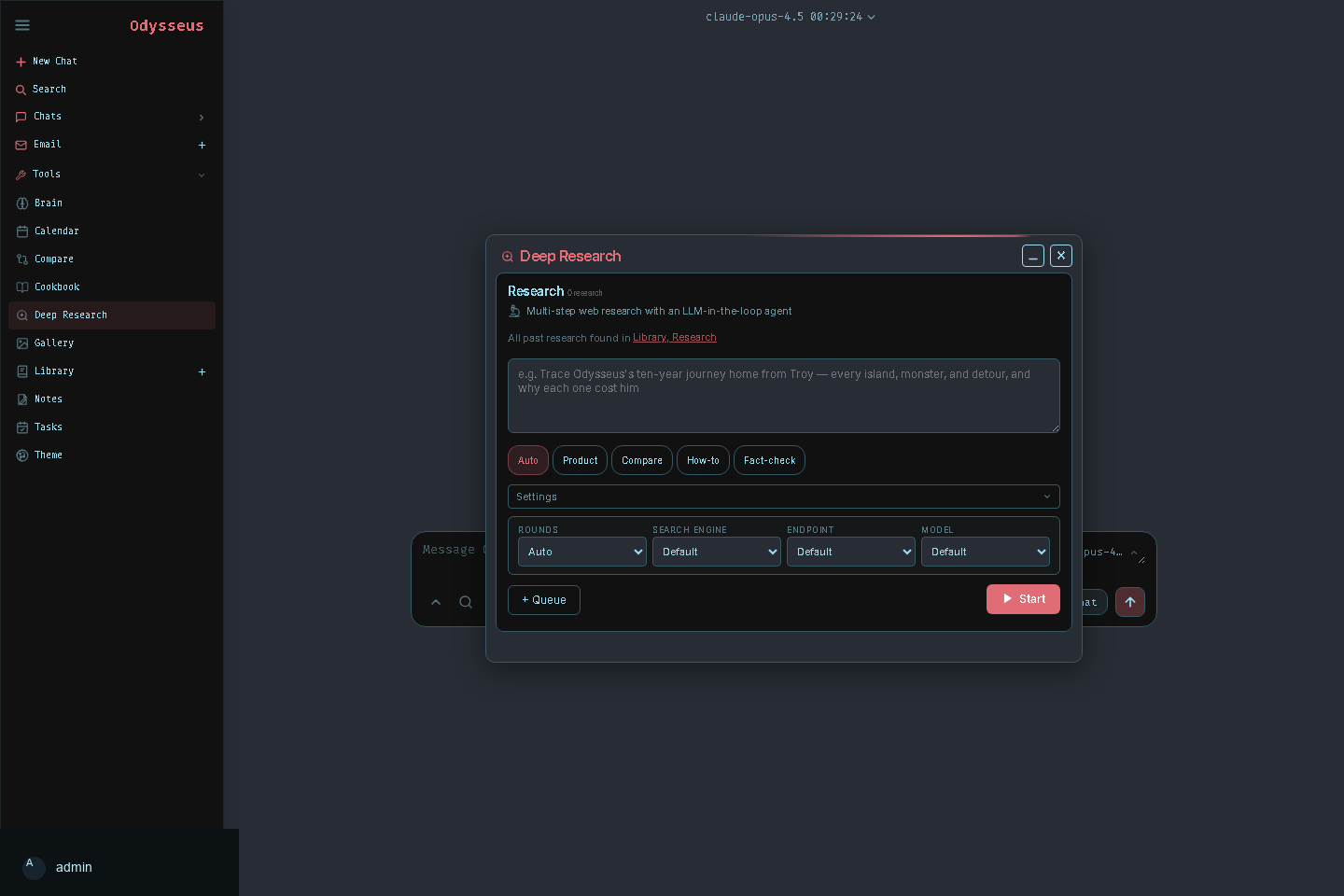
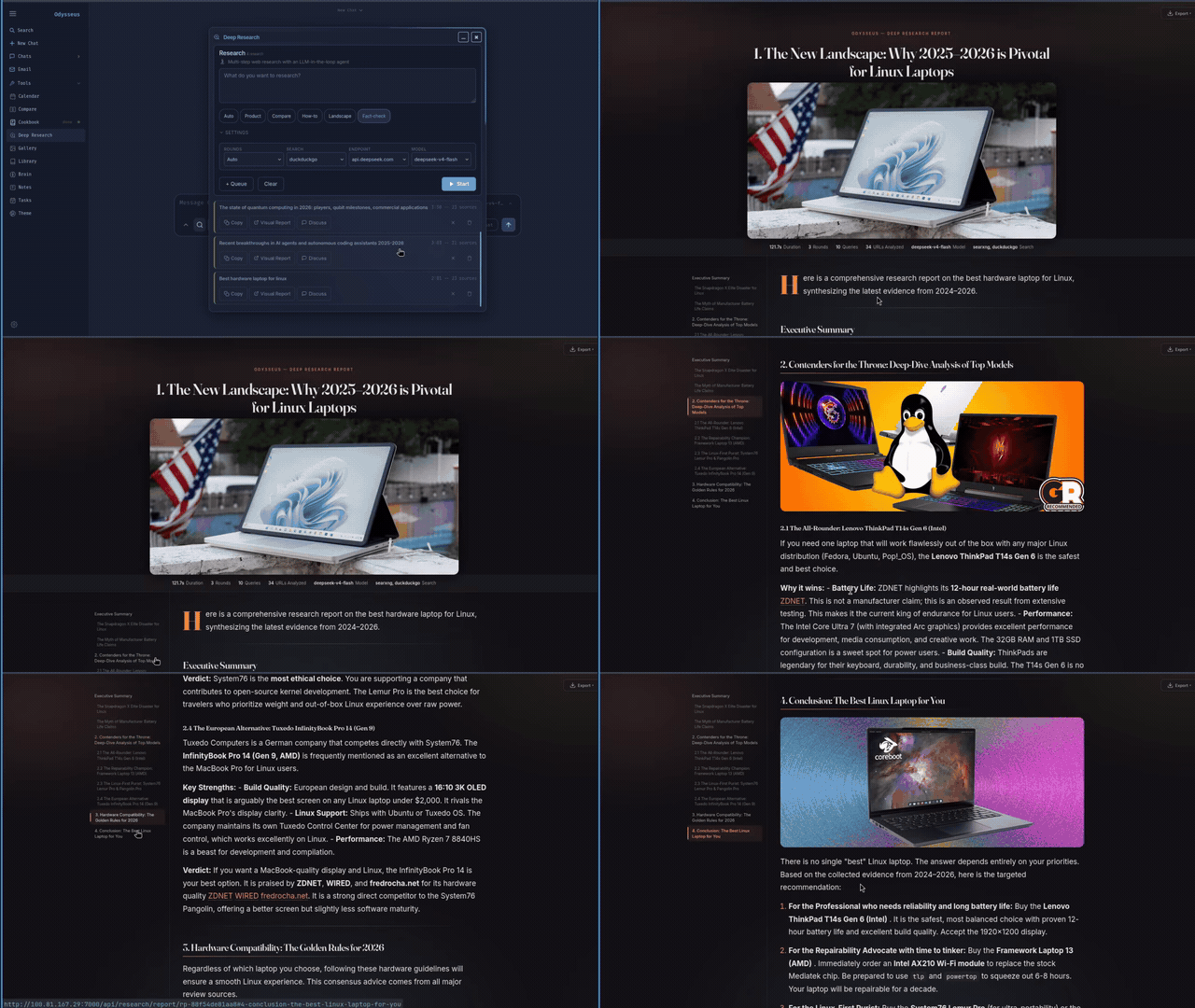
我会优先用它处理这些任务:
- 行业调研
- 竞品分析
- 技术选型
- 政策梳理
- 论文/资料总结
- 市场机会分析
我的使用建议:
- 问题要具体
- 给出研究范围
- 明确输出格式
- 要求列出来源
- 让它先产出提纲,再写正文
示例提示词:
请研究 Odysseus 这类本地 AI 工作台的发展趋势。
要求:
1. 对比 ChatGPT、Open WebUI、AnythingLLM、Dify
2. 分析它们分别适合哪些使用场景
3. 输出知乎文章结构
4. 列出主要参考来源
10. Compare:模型横向对比
Compare 用来对比多个模型的输出。
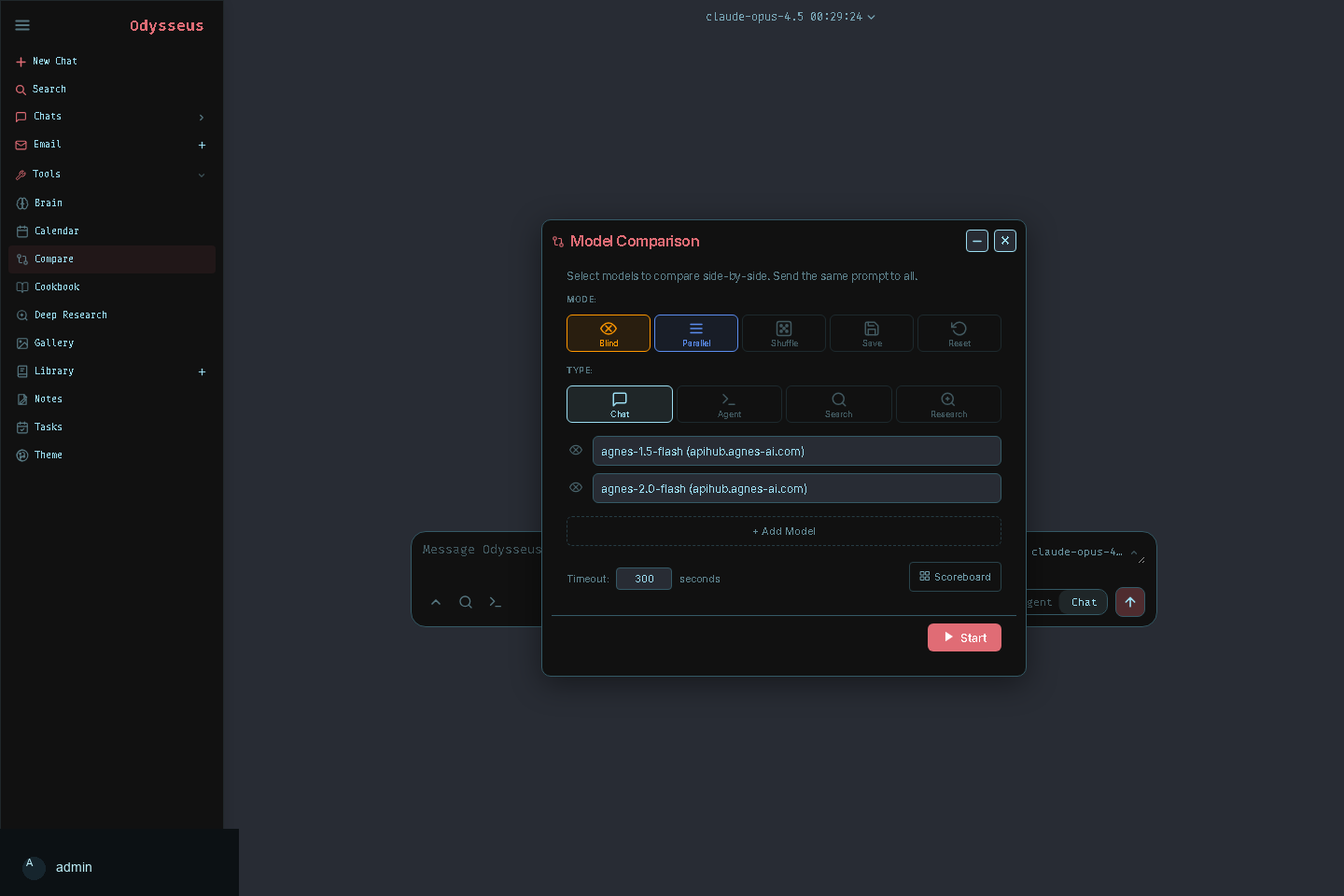
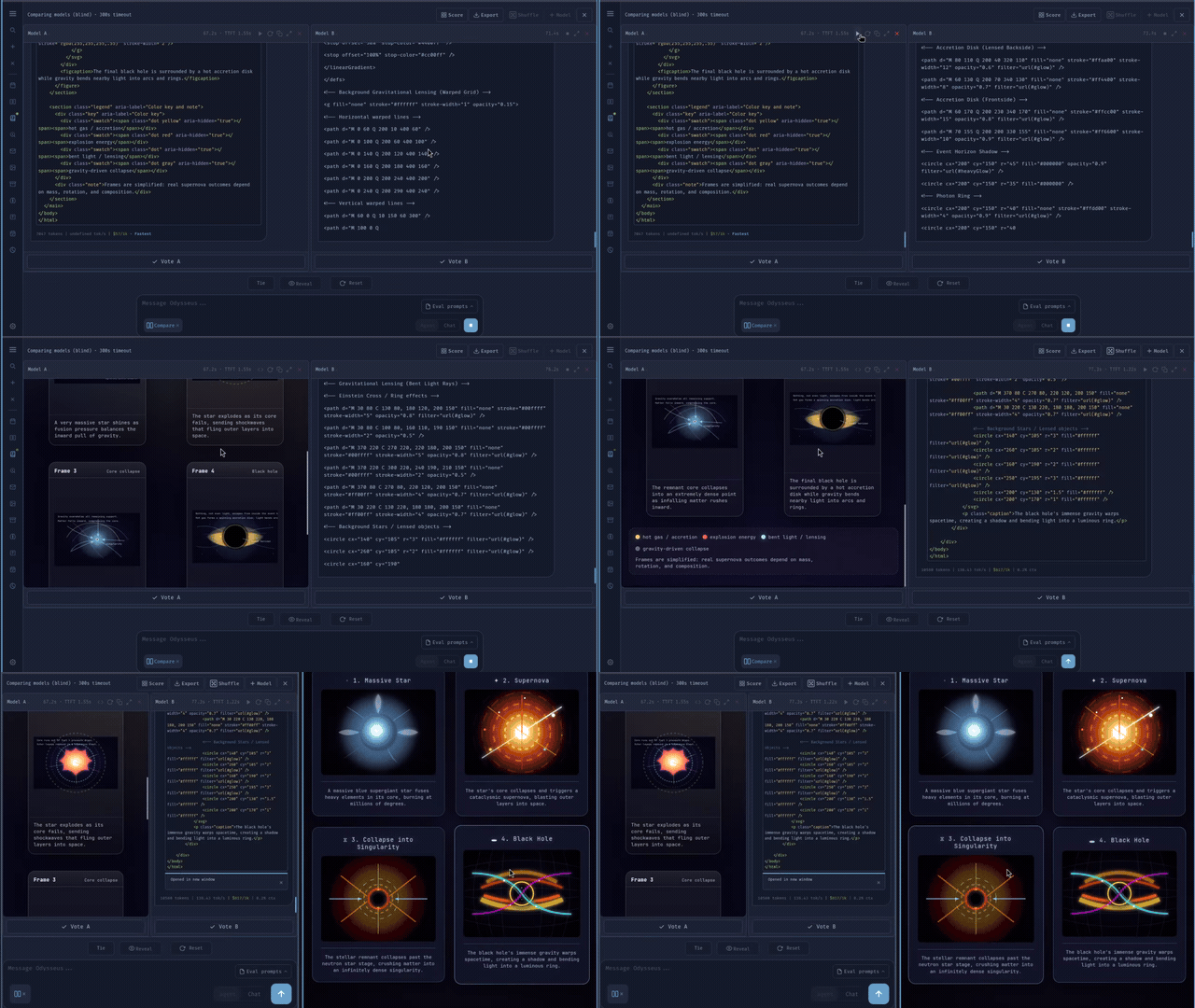
适合:
- 比较本地模型和云端模型
- 比较不同尺寸模型
- 比较写作能力
- 比较代码能力
- 比较总结能力
我的测试建议:
- 使用同一个问题
- 隐藏模型名称减少偏见
- 从准确性、完整性、逻辑、表达、速度几个维度评分
- 不要只看一次结果,多测几类任务
示例测试题:
请用通俗语言解释 RAG 和 Agent 的区别,并给出一个企业知识库场景下的应用方案。
11. Notes、Tasks、Calendar、Email
Odysseus 不是只做聊天,它也尝试覆盖个人工作流。
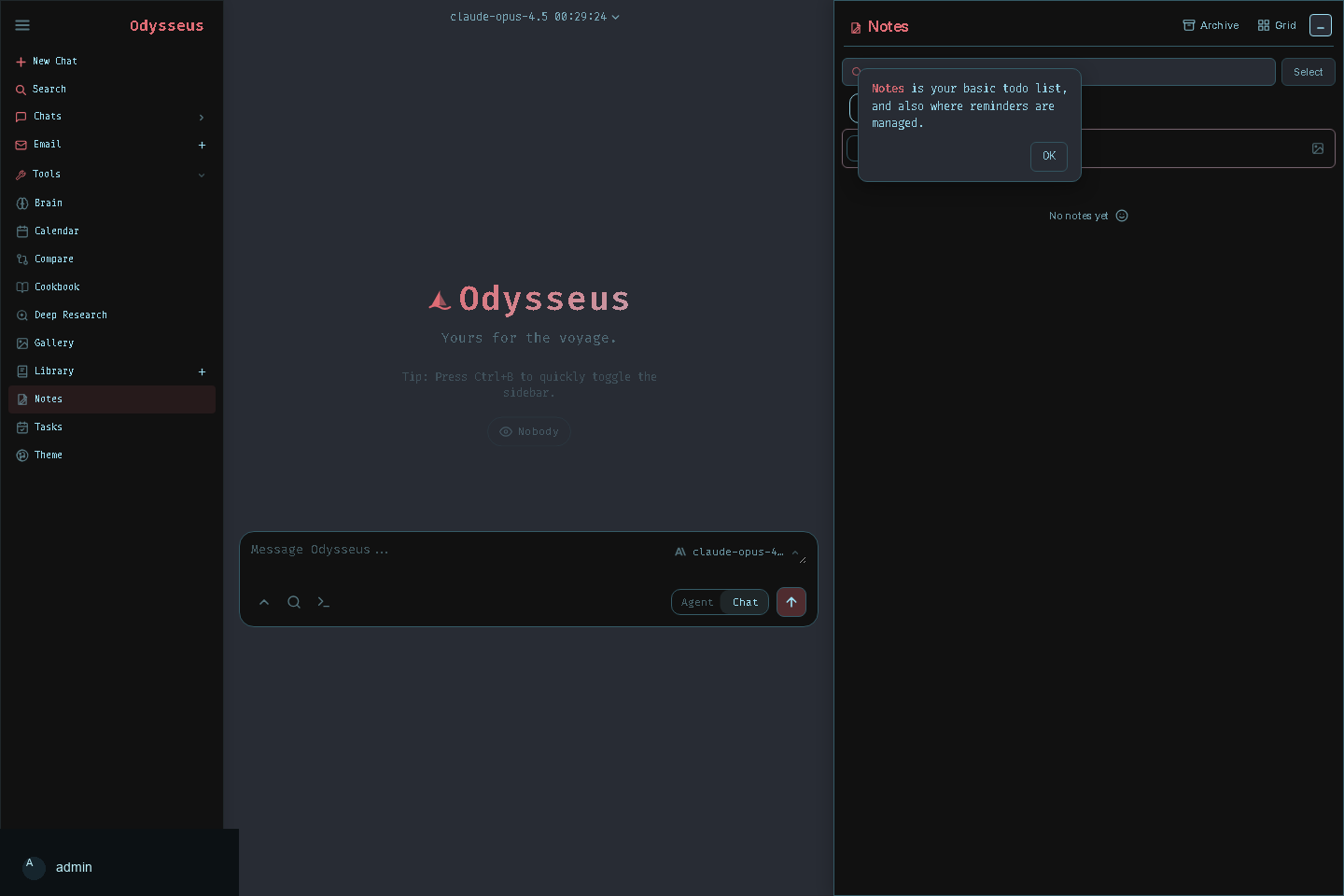
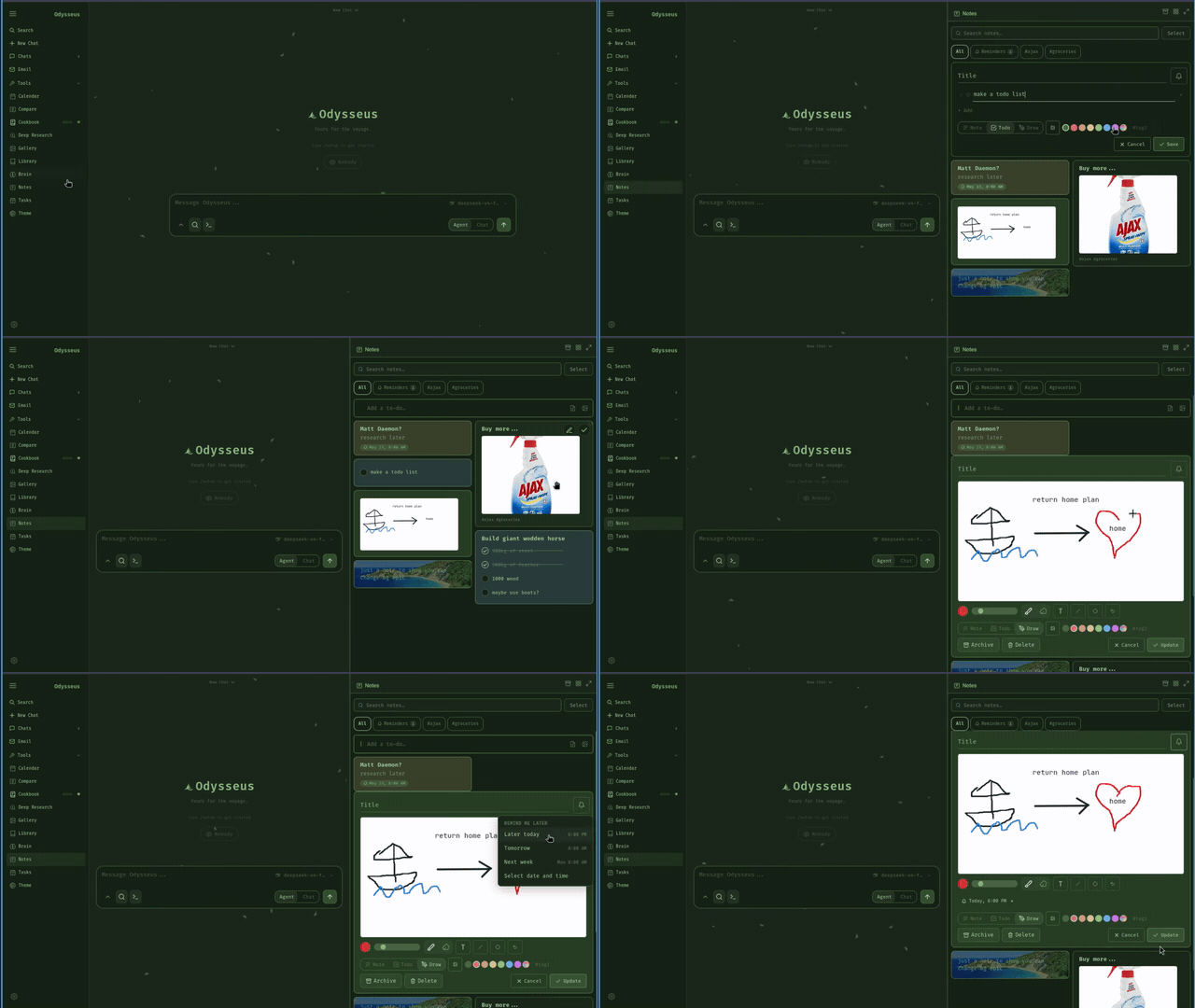
Notes
适合快速记录:
- 想法
- 待办
- 会议要点
- 资料线索
- AI 给出的行动建议
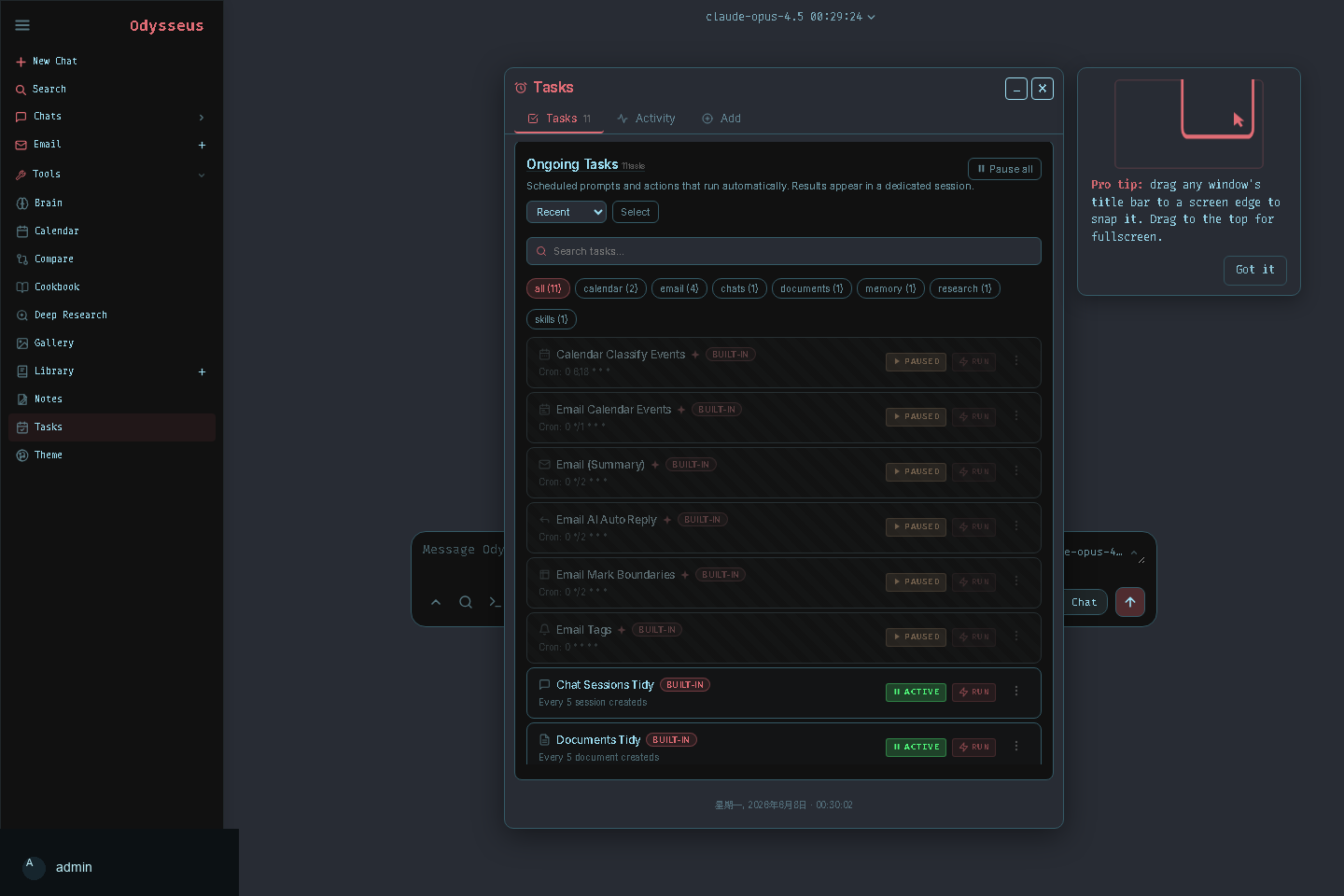
Tasks
适合管理任务:
- 定时提醒
- 周期任务
- 后续跟进
- 让 Agent 参与任务执行
Calendar
支持本地日历和 CalDAV 同步。
适合:
- 日程安排
- 事件管理
- 与提醒联动
支持 IMAP/SMTP 邮箱集成。
我会用于:
- 邮件摘要
- 自动分类
- 紧急程度判断
- 草拟回复
- 垃圾邮件识别
邮件功能涉及账号和授权码,我在配置时会比较谨慎,通常会先用测试邮箱。
12. 数据目录与备份
Odysseus 的数据主要在:
odysseus\data
重要内容包括:
app.db:会话、消息、文档等数据库auth.json:认证信息settings.json:设置uploads/:上传文件personal_docs/:个人文档chroma/:向量数据memory.json:记忆数据generated_images/:生成图片deep_research/:研究结果
我的备份建议
定期备份:
data/
.env
logs/
其中 .env 可能包含 API Key,不要上传到 GitHub 或网盘公开目录。
我的迁移建议
迁移到新机器时:
- 复制项目代码
- 重新安装依赖
- 复制
data/ - 复制
.env - 启动服务
- 登录检查会话、设置、模型配置
13. 安全设置与局域网访问
本机使用
默认推荐:
127.0.0.1:7000
这种方式只有本机能访问。
局域网访问
如果我想让手机或另一台电脑访问,需要绑定:
0.0.0.0
启动示例:
.\venv\Scripts\python.exe -m uvicorn app:app --host 0.0.0.0 --port 7000
然后在手机浏览器访问:
http://我的电脑局域网IP:7000
局域网访问安全要求
至少做到:
AUTH_ENABLED=true- 使用强密码
- 不要开开放注册
- 不要把端口暴露到公网
- 不给普通访问者 Shell 权限
- 不要在公共 Wi-Fi 下开放
HTTPS 和反向代理
进阶部署可以用:
- Tailscale
- Cloudflare Access
- Caddy
- nginx
- Traefik
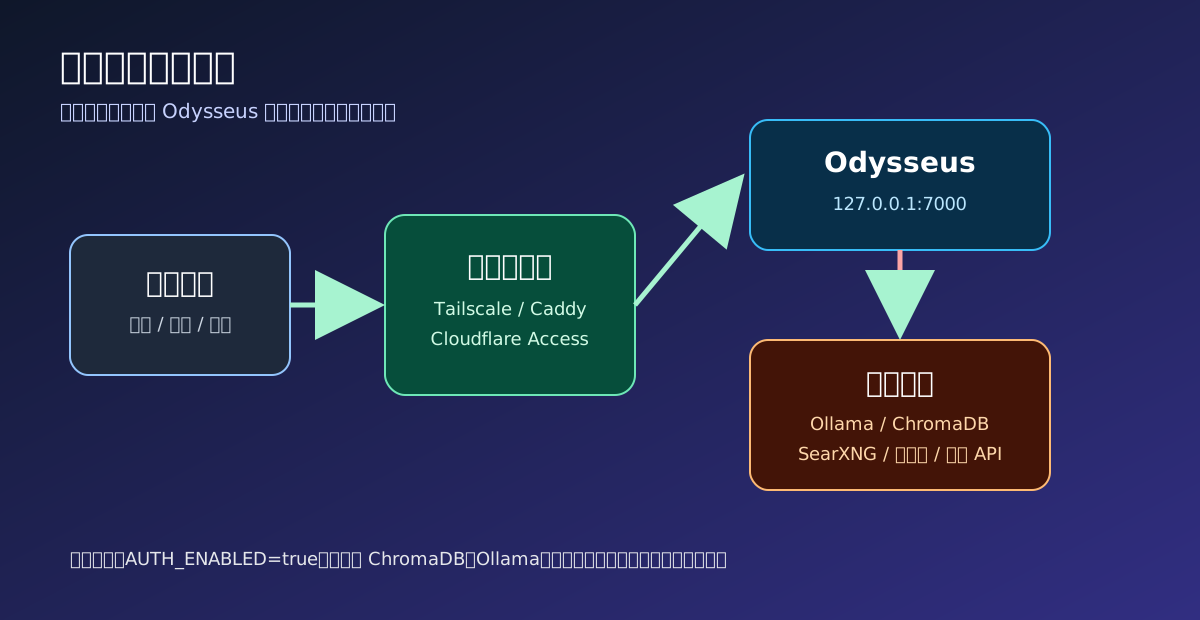
基本原则:
外部访问 -> HTTPS/认证网关 -> 127.0.0.1:7000
只暴露 Odysseus Web/API,不要暴露 ChromaDB、SearXNG、Ollama、vLLM、数据库等内部服务。
14. 常用命令速查
进入项目目录
cd D:\code\ai_codex_project\hermes_project\odysseus
启动 Odysseus
.\venv\Scripts\python.exe -m uvicorn app:app --host 127.0.0.1 --port 7000
指定端口启动
.\venv\Scripts\python.exe -m uvicorn app:app --host 127.0.0.1 --port 7001
局域网启动
.\venv\Scripts\python.exe -m uvicorn app:app --host 0.0.0.0 --port 7000
查看 7000 端口是否被占用
netstat -ano | findstr :7000
停止指定进程
Stop-Process -Id 进程ID
重新安装 Python 依赖
.\venv\Scripts\python.exe -m pip install -r requirements.txt
安装可选依赖
.\venv\Scripts\python.exe -m pip install -r requirements-optional.txt
重新初始化
.\venv\Scripts\python.exe setup.py
注意:不要随便删除 data/,里面是我的数据。
Docker 启动
docker compose up -d --build
Docker 查看状态
docker compose ps
Docker 查看日志
docker compose logs --tail=120 odysseus
Docker 停止
docker compose down
更新代码
git pull --ff-only
更新后我会重新安装依赖:
.\venv\Scripts\python.exe -m pip install -r requirements.txt
15. 常见问题排查
打不开页面
检查服务是否启动:
netstat -ano | findstr :7000
如果没有监听,重新启动:
.\venv\Scripts\python.exe -m uvicorn app:app --host 127.0.0.1 --port 7000
端口被占用
查看占用:
netstat -ano | findstr :7000
换端口启动:
.\venv\Scripts\python.exe -m uvicorn app:app --host 127.0.0.1 --port 7001
忘记管理员密码
如果我还可以进入 Settings,直接修改密码。
如果完全无法登录,我需要通过 data/auth.json 或项目的认证管理逻辑重置。我不会直接乱改,而是先备份:
Copy-Item .\data\auth.json .\data\auth.json.bak
然后再进行重置。
模型列表为空
可能原因:
- Ollama 没启动
- Base URL 配错
- API Key 错误
- 模型服务不兼容 OpenAI API
- 防火墙拦截
先测试 Ollama:
ollama list
再确认 Odysseus 里填的是:
http://localhost:11434/v1
聊天报错
常见原因:
- 选中的模型不存在
- API Key 失效
- 本地模型服务没启动
- 上下文太长
- 模型不支持工具调用
处理顺序:
- 换一个简单模型测试
- 新建空会话测试
- 检查模型服务日志
- 检查 Odysseus 日志
Deep Research 没结果
可能原因:
- 没配置搜索服务
- 没配置可用模型
- 搜索 API Key 缺失
- 网络访问受限
可以先在普通 Chat 中确认模型正常,再配置搜索。
Memory 不工作
Memory 依赖 embedding 和向量存储。
可能原因:
- ChromaDB 没启动
- embedding 模型下载失败
chromadb-client与完整 ChromaDB 冲突
我会优先参考官方修复方式:
./venv/bin/pip uninstall chromadb-client -y
./venv/bin/pip install --force-reinstall chromadb
Windows 下可改成:
.\venv\Scripts\python.exe -m pip uninstall chromadb-client -y
.\venv\Scripts\python.exe -m pip install --force-reinstall chromadb
16. 精通路线:如何把 Odysseus 用成个人 AI 工作台
第一步:建立稳定入口
固定启动方式、固定访问地址、固定模型配置。
推荐:
http://127.0.0.1:7000
先不要频繁换部署方式。
第二步:建立常用模型组合
我建议至少配置三类模型:
- 快速模型:用于日常问答、改写、总结
- 强模型:用于复杂推理、代码、研究
- 本地模型:用于隐私内容和离线场景
第三步:建立 Presets
为常用任务建立预设:
- 知乎文章助手
- 技术文档助手
- 代码审查助手
- 需求分析助手
- 周报总结助手
- 学习教练
第四步:整理 Memory
把长期有用的信息沉淀进去:
- 我的写作风格
- 项目背景
- 常用输出格式
- 术语表
- 个人偏好
- 禁止事项
定期清理错误记忆。
第五步:用 Documents 做正式产出
Chat 适合讨论,Documents 适合成稿。
推荐工作流:
Chat 讨论方向 -> Deep Research 收集资料 -> Documents 写作 -> Chat 润色 -> Documents 定稿
第六步:用 Agent 做重复任务
从低风险任务开始:
- 整理 Markdown
- 总结日志
- 检查格式
- 生成目录
- 提取要点
等熟悉后再让 Agent 处理文件、Shell、MCP 等高权限任务。
第七步:接入 MCP
当我需要让 Odysseus 操作外部工具时,再接入 MCP。
例如:
- 浏览器 MCP
- 数据库 MCP
- 文件 MCP
- 自动化平台 MCP
原则是:先小范围测试,再逐步扩大权限。
第八步:建立备份和更新习惯
每次大更新前备份:
data/
.env
更新后检查:
- 是否能登录
- 模型是否正常
- 历史会话是否存在
- Memory 是否正常
- Agent 工具是否正常
第九步:形成自己的 AI 工作流
最终我可以把 Odysseus 用成这些角色:
- 个人知识库入口
- 写作工作台
- 本地模型控制台
- Agent 实验室
- 文档中心
- 研究助手
- 自动化任务中心
真正精通 Odysseus,不是记住每个按钮,而是知道:
什么时候用 Chat
什么时候用 Documents
什么时候用 Deep Research
什么时候用 Agent
什么时候用 Memory
什么时候接 MCP
什么时候不要让 AI 自动执行
这才是从“会用工具”到“会设计 AI 工作流”的关键。
我的最后建议
如果我重新从新手阶段开始,最实用的学习顺序是:
- 启动 Odysseus
- 配置 Ollama 或 OpenAI
- 跑通 Chat
- 学 Documents
- 学 Deep Research
- 学 Memory
- 学 Agent
- 最后再研究 Cookbook、MCP、局域网部署和自动化
我不会急着一次性学完。每天掌握一个模块,一两周后就能把 Odysseus 用成自己的 AI 工作台。